 Manual · Panel Web Abarrotera Don Raúl
Cómo usar el Panel de Abarrotera Don Raúl
Esta guía explica pantalla por pantalla, botón por botón, cómo funciona el panel web. Úsala como referencia cada vez que tengas duda sobre algún módulo.
Dashboard — Pantalla de inicio
Es lo primero que ves al entrar al panel. Te da un resumen del día completo sin tener que ir a buscarlo módulo por módulo.
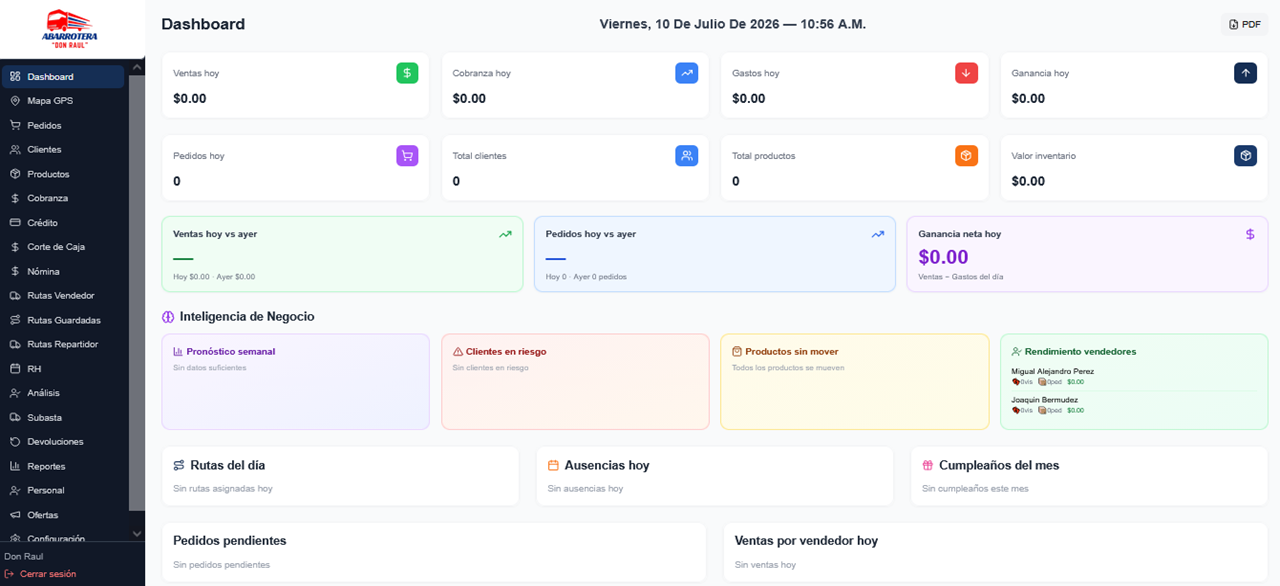
Todo lo importante del día, de un vistazo
Arriba a la izquierda está el menú lateral con acceso a todos los módulos del sistema. Arriba a la derecha puedes exportar el dashboard a PDF.
Primera fila de tarjetas: Ventas hoy, Cobranza hoy, Gastos hoy y Ganancia hoy — los cuatro números que resumen cómo va el negocio en el día.
Segunda fila: Pedidos hoy, Total clientes, Total productos y Valor inventario — conteos generales del sistema.
Comparativos (verde, azul, morado): Ventas hoy vs ayer, Pedidos hoy vs ayer y Ganancia neta hoy — para saber si el día va mejor o peor que el anterior.
Inteligencia de Negocio: cuatro widgets con IA — Pronóstico semanal (estimación de ventas), Clientes en riesgo (quiénes podrían dejar de comprar), Productos sin mover (poca rotación) y Rendimiento vendedores (ranking por ventas).
Abajo: Rutas del día, Ausencias hoy, Cumpleaños del mes, Pedidos pendientes y Ventas por vendedor hoy.
Mapa GPS — Ubicación en tiempo real
Aquí ves en el mapa dónde está cada vendedor, repartidor y cliente en tiempo real, además del recorrido histórico y las emergencias reportadas.
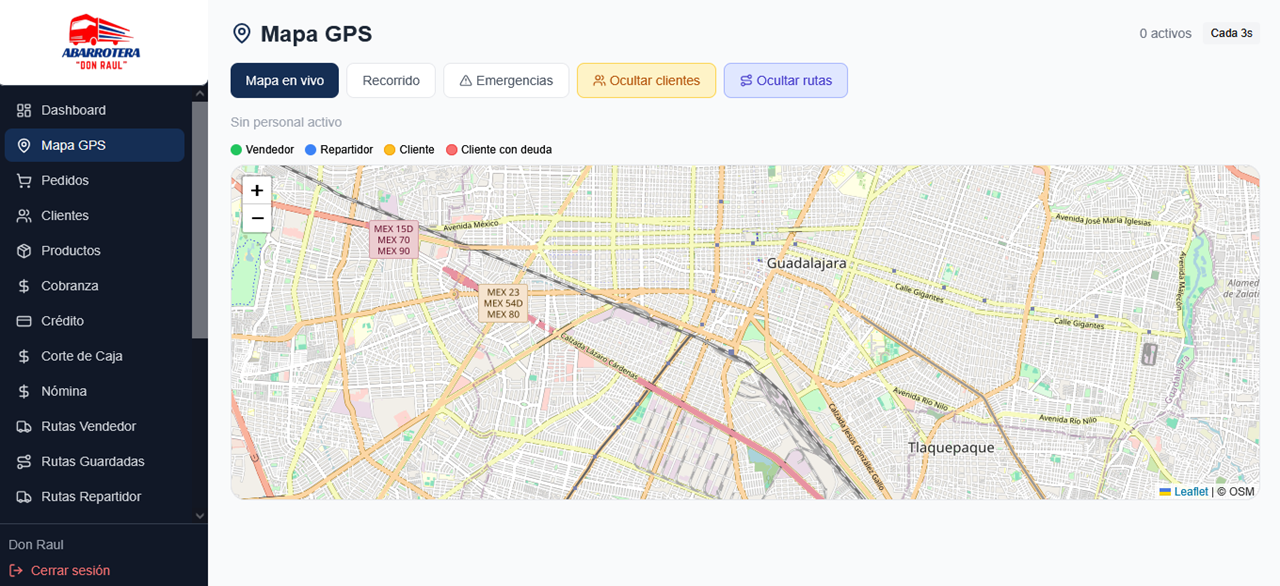
Dónde está tu personal ahora mismo
Es la pestaña que abre por default. La ubicación se actualiza sola cada 3 segundos (lo dice la etiqueta gris de arriba a la derecha, junto al número de "activos").
Colores de los puntos: verde = vendedor, azul = repartidor, amarillo = cliente, rojo = cliente con deuda.
Los botones "Ocultar clientes" y "Ocultar rutas" te permiten limpiar el mapa si tienes muchos puntos y quieres ver solo al personal en campo.
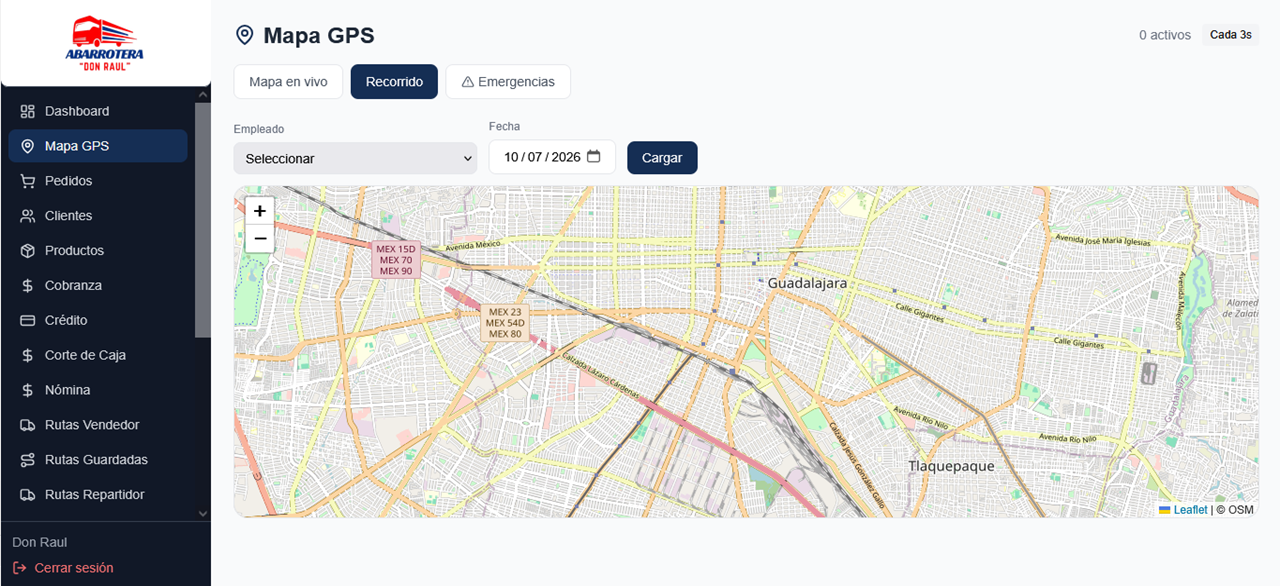
El camino que hizo un empleado en un día específico
Selecciona el Empleado en el primer dropdown, escoge la Fecha que quieres revisar y dale clic a "Cargar". El mapa te dibuja la ruta exacta que siguió esa persona ese día — útil para verificar visitas o resolver dudas sobre una entrega.
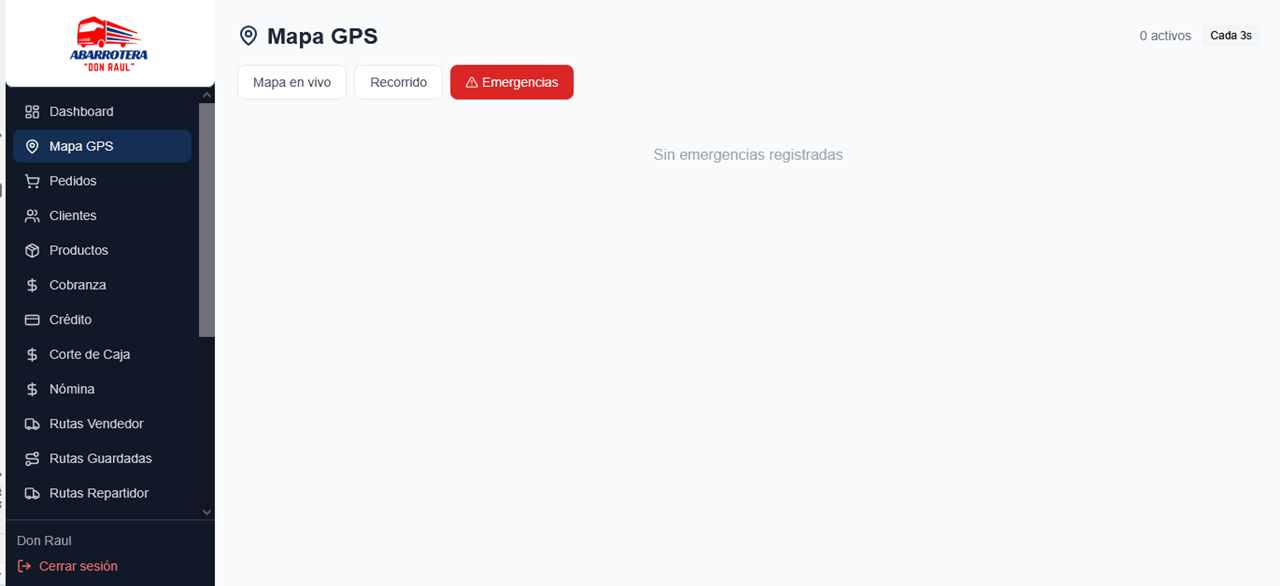
Reportes de emergencia del personal en campo
Si un vendedor o repartidor reporta una emergencia desde su app móvil (accidente, asalto, falla mecánica, etc.), aparece listada aquí con su ubicación. En la captura dice "Sin emergencias registradas" porque no hay ninguna activa.
Pedidos
Aquí se ven y se crean todos los pedidos, sin importar si vinieron del vendedor en ruta, por teléfono o desde la App Cliente.
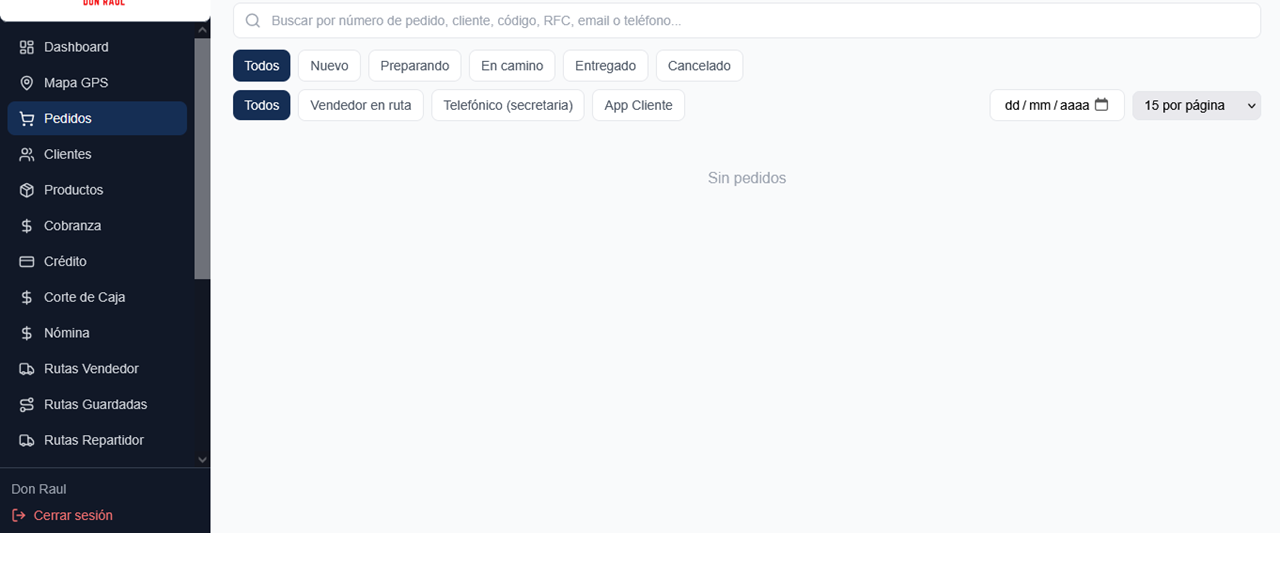
Todos los pedidos con filtros
El buscador de arriba encuentra un pedido por número, cliente, código, RFC, email o teléfono.
Primera fila de filtros (estatus): Todos, Nuevo, Preparando, En camino, Entregado, Cancelado.
Segunda fila (origen del pedido): Todos, Vendedor en ruta, Telefónico (secretaria) y App Cliente — así sabes de dónde vino cada venta.
A la derecha puedes filtrar por fecha y elegir cuántos pedidos ver por página.
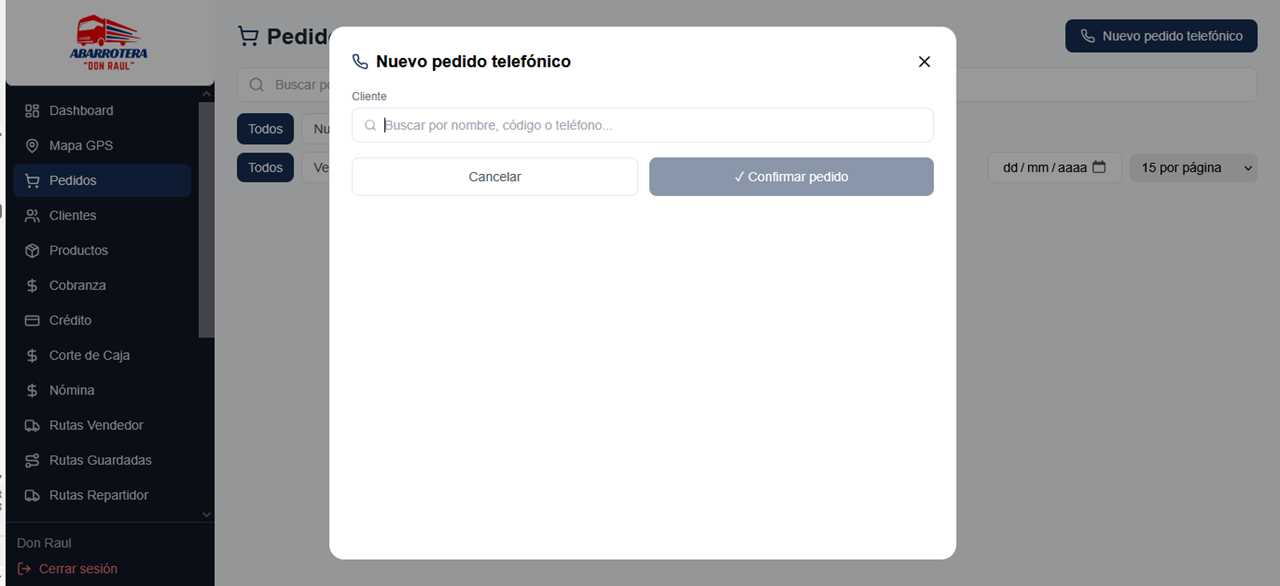
Cuando un cliente llama para pedir
Dale clic al botón azul "Nuevo pedido telefónico" arriba a la derecha. Busca al cliente por nombre, código o teléfono en el buscador y selecciónalo. Después dale "Confirmar pedido" para pasar a agregar los productos.
Clientes
El directorio completo de clientes, con su información de contacto, crédito y ubicación.
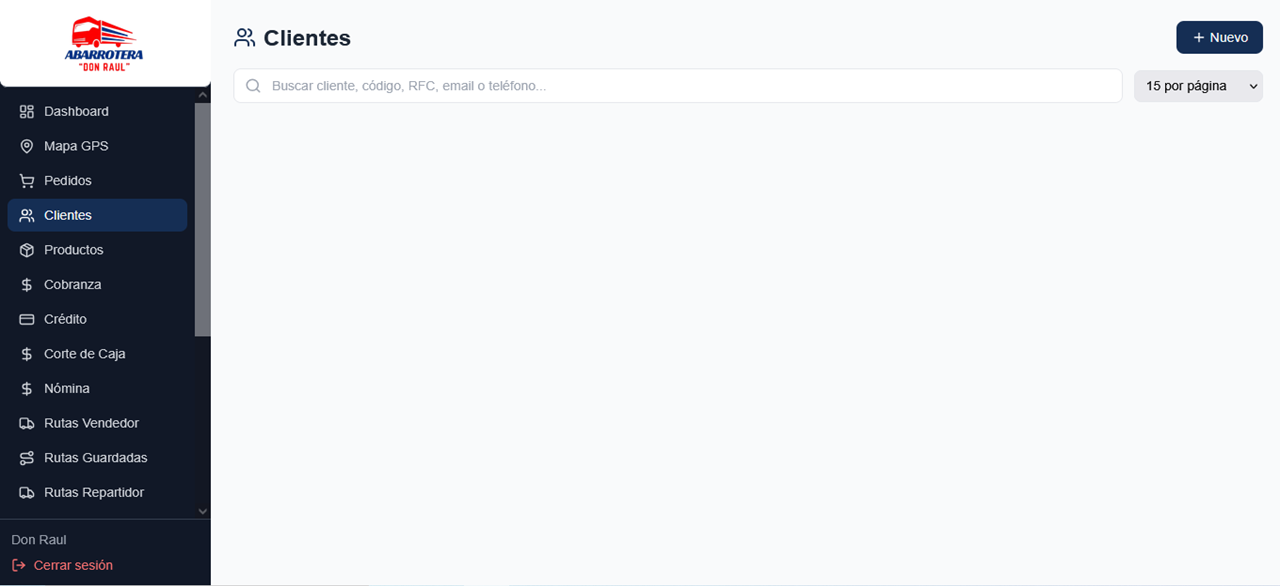
Directorio de clientes
Busca por nombre, código, RFC, email o teléfono en el buscador de arriba. El botón azul "+ Nuevo" da de alta un cliente nuevo.
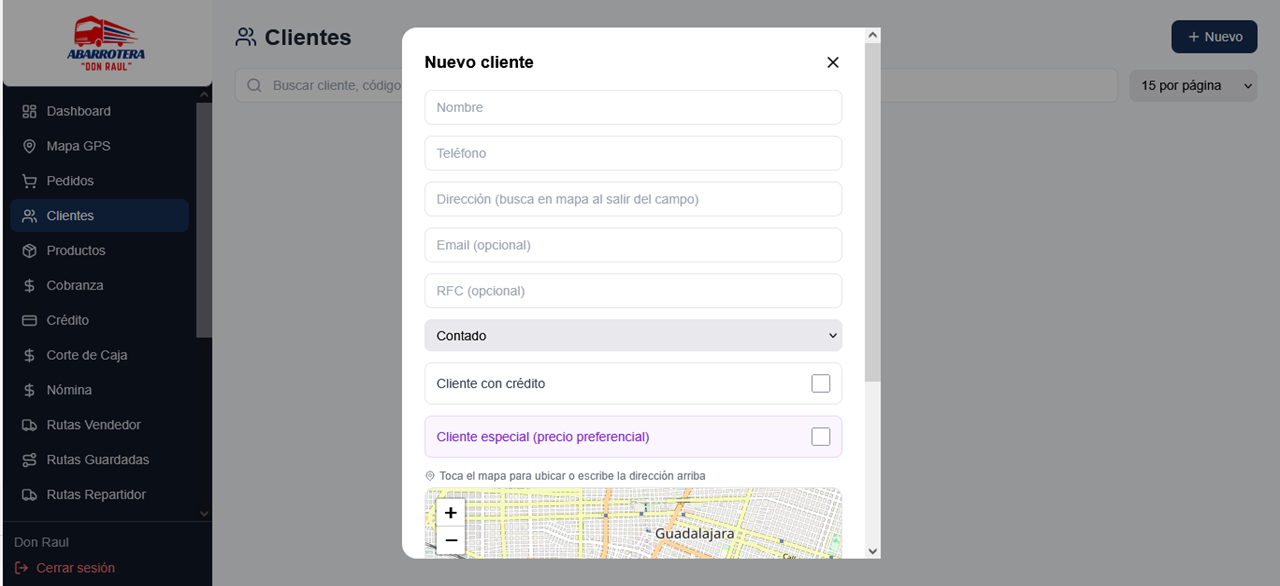
Datos que se capturan al dar de alta un cliente
Nombre, Teléfono, Dirección (al salir del campo de dirección, el sistema busca en el mapa automáticamente), Email y RFC son opcionales.
El dropdown define la forma de pago (Contado por default). El check "Cliente con crédito" lo habilita para comprar a crédito. El check morado "Cliente especial (precio preferencial)" le aplica los precios especiales configurados en cada producto.
Abajo hay un mapa donde puedes tocar directamente para fijar su ubicación si la dirección escrita no cayó exacta.
Productos
El catálogo completo de la bodega: precios, existencias y alertas de stock bajo.
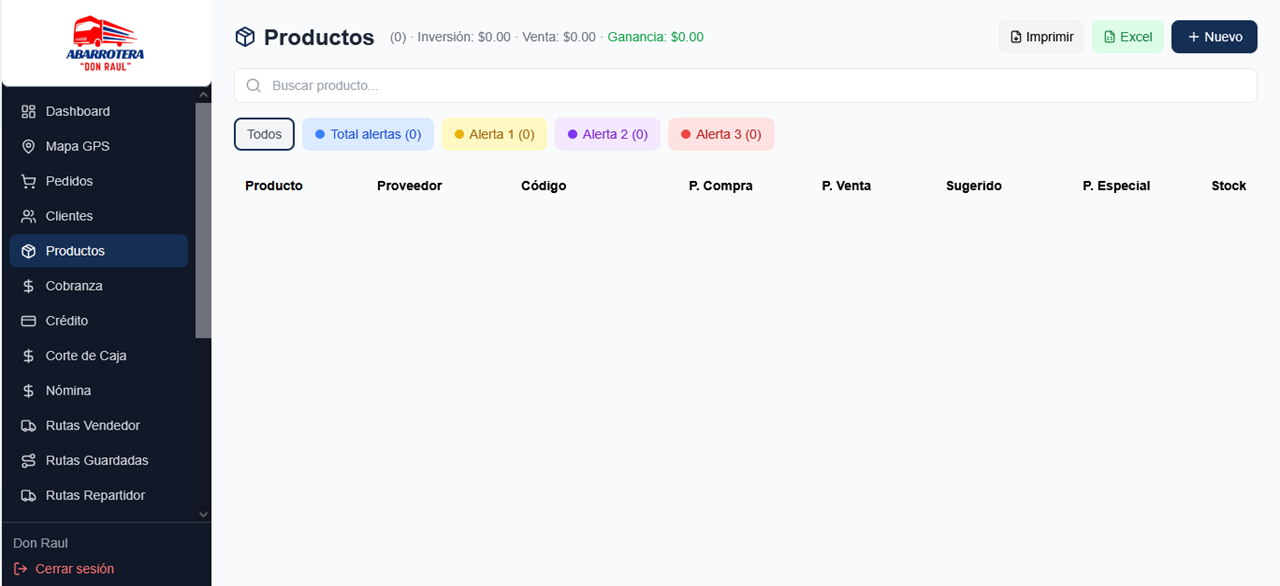
Todo el inventario con su valor
Arriba ves el total de productos, la Inversión (lo que costó comprar todo), Venta (lo que valdría venderlo todo) y Ganancia potencial.
Los botones Imprimir y Excel exportan el catálogo. Las pestañas de colores (Total alertas, Alerta 1, 2, 3) filtran productos según qué tan bajo está su stock.
La tabla muestra: Producto, Proveedor, Código, Precio de Compra, Precio de Venta, Precio Sugerido, Precio Especial y Stock actual.
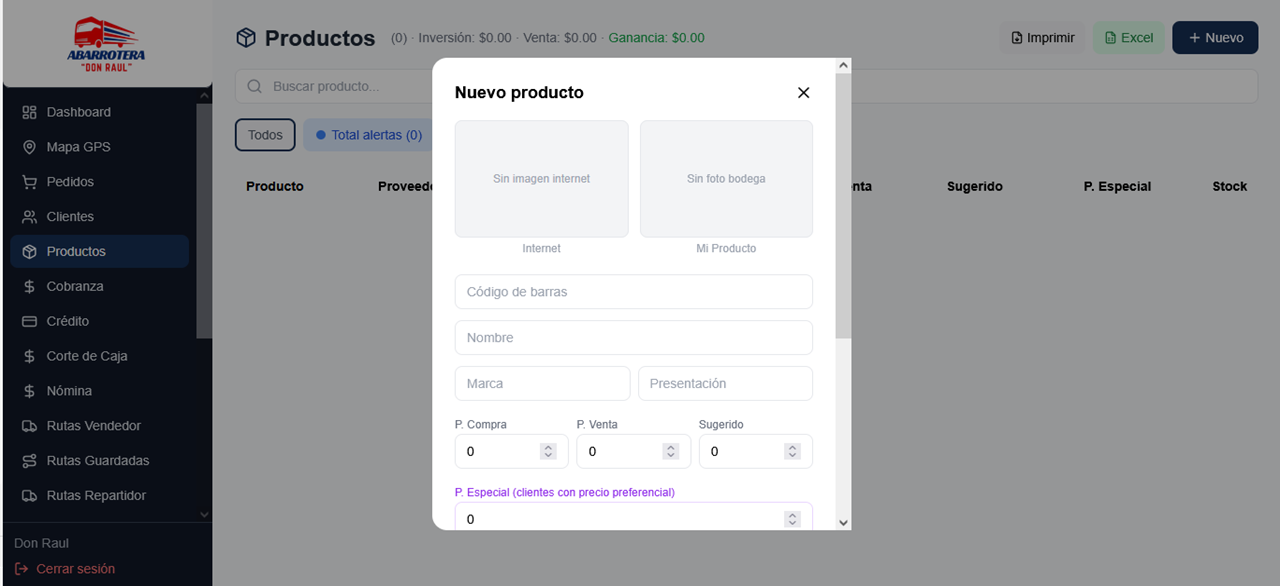
Foto, código y datos básicos
Puedes poner una foto "Internet" (buscada automáticamente por código de barras en catálogos como Open Food Facts) o "Mi Producto" (foto tuya tomada en bodega).
Captura el Código de barras (si lo escaneas o escribes, puede autocompletar nombre/marca), Nombre, Marca y Presentación.
P. Compra, P. Venta y Sugerido son los tres precios base del producto.
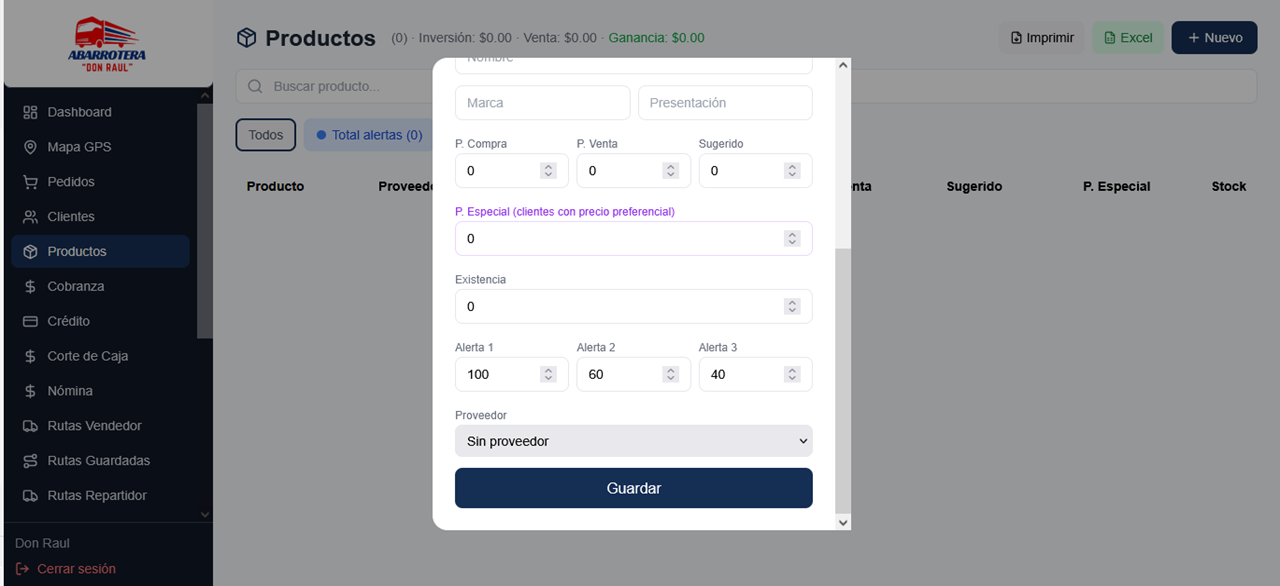
Precio especial, existencia y niveles de alerta
P. Especial: el precio que ven los clientes marcados como "especiales". Existencia: cuánto hay ahorita en bodega.
Alerta 1, 2 y 3: tres umbrales de stock (en el ejemplo 100, 60 y 40) que van pintando el producto de colores en el catálogo conforme se va acabando, para que sepas cuándo reordenar.
Elige el Proveedor del producto y dale "Guardar".
Cobranza
Resumen diario de cobros y gastos, con corte de caja incluido.
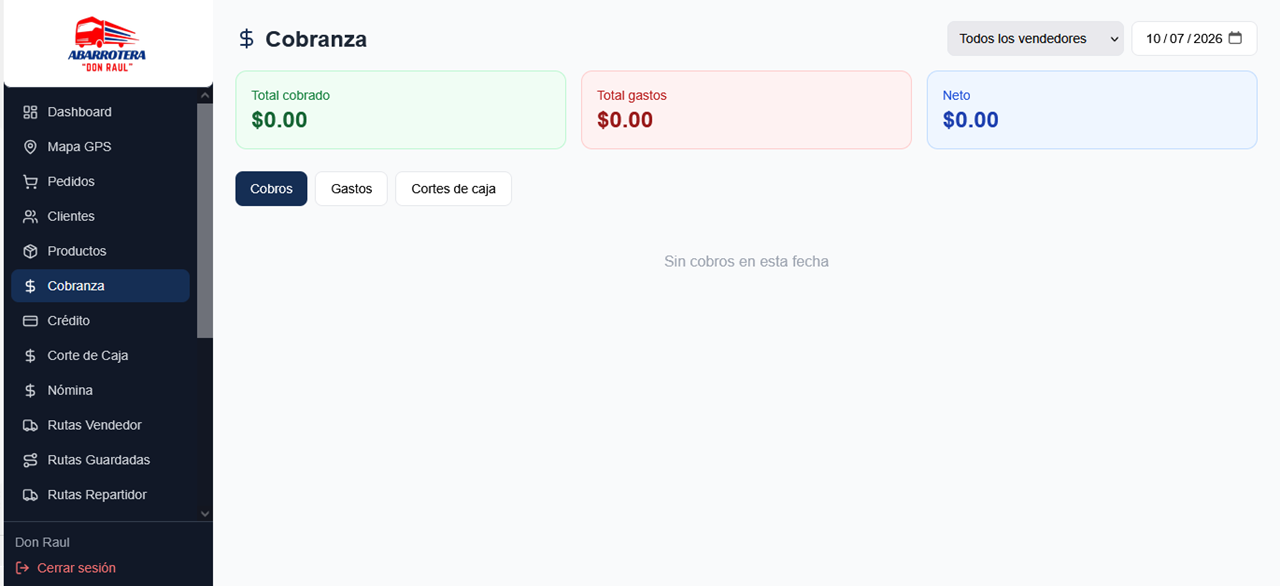
Cuánto se cobró, cuánto se gastó y el neto
Arriba filtras por vendedor y por fecha. Las tres tarjetas resumen Total cobrado, Total gastos y el Neto (la diferencia).
Las pestañas Cobros, Gastos y Cortes de caja te dejan ver cada tipo de movimiento por separado.
Crédito y Cobranza
Control de qué clientes tienen crédito, quién debe y el historial de abonos.
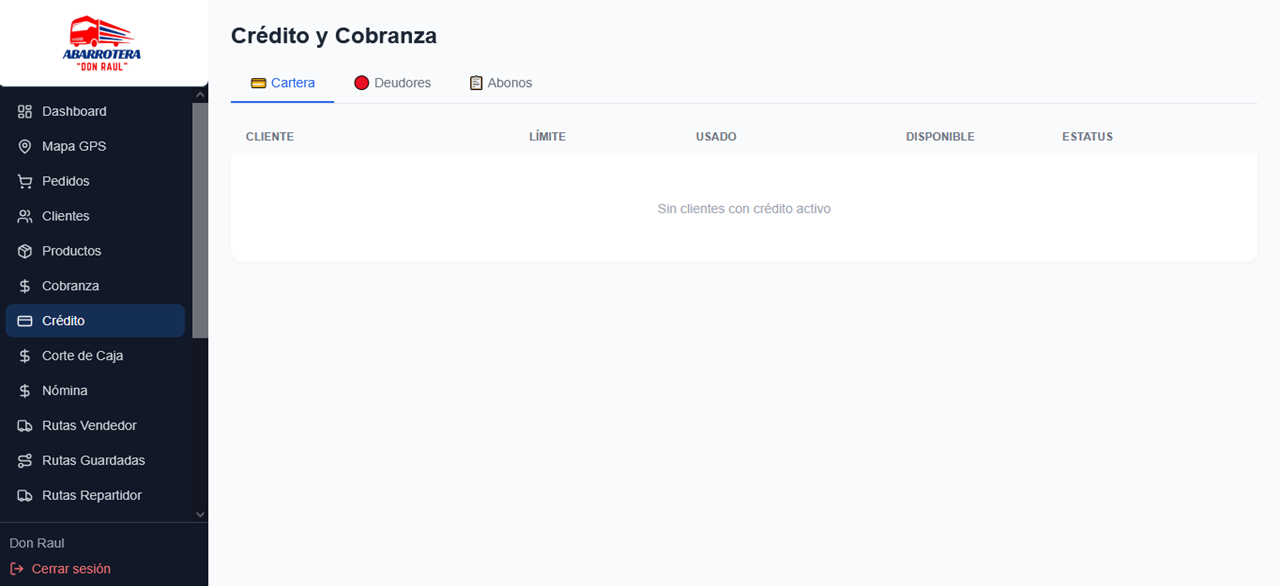
Todos los clientes con crédito activo
Muestra Cliente, Límite de crédito, cuánto ha Usado, cuánto tiene Disponible y su Estatus (al corriente, cerca del límite, etc.).
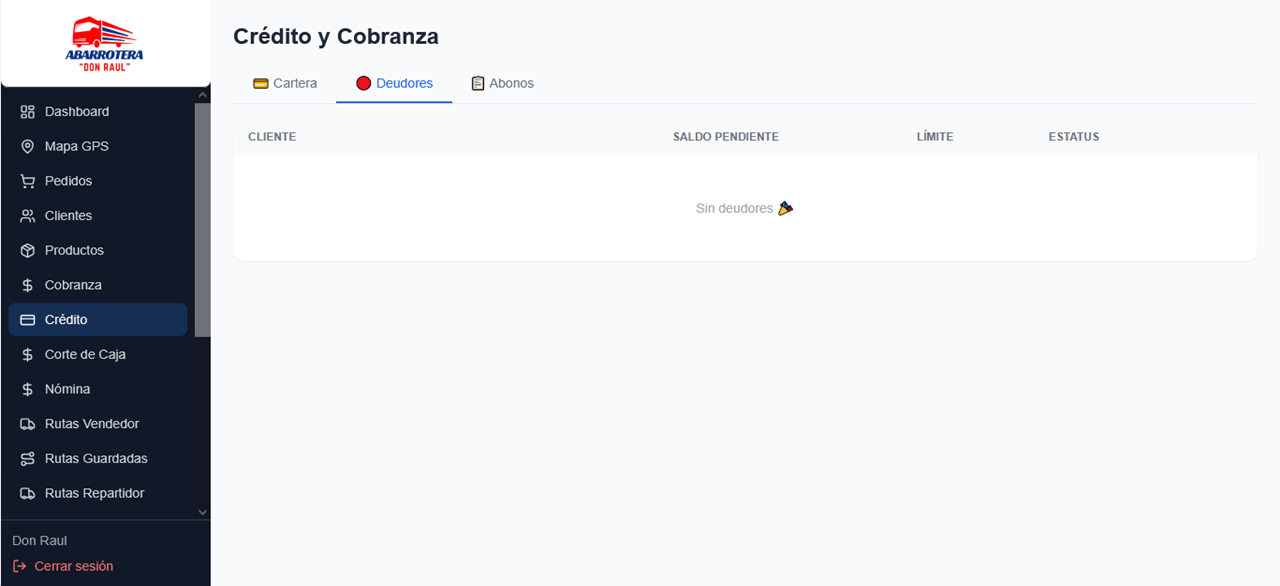
Quién debe dinero ahorita
Lista solo a los clientes con Saldo pendiente. En la captura dice "Sin deudores 🎉" porque nadie debe en este momento.
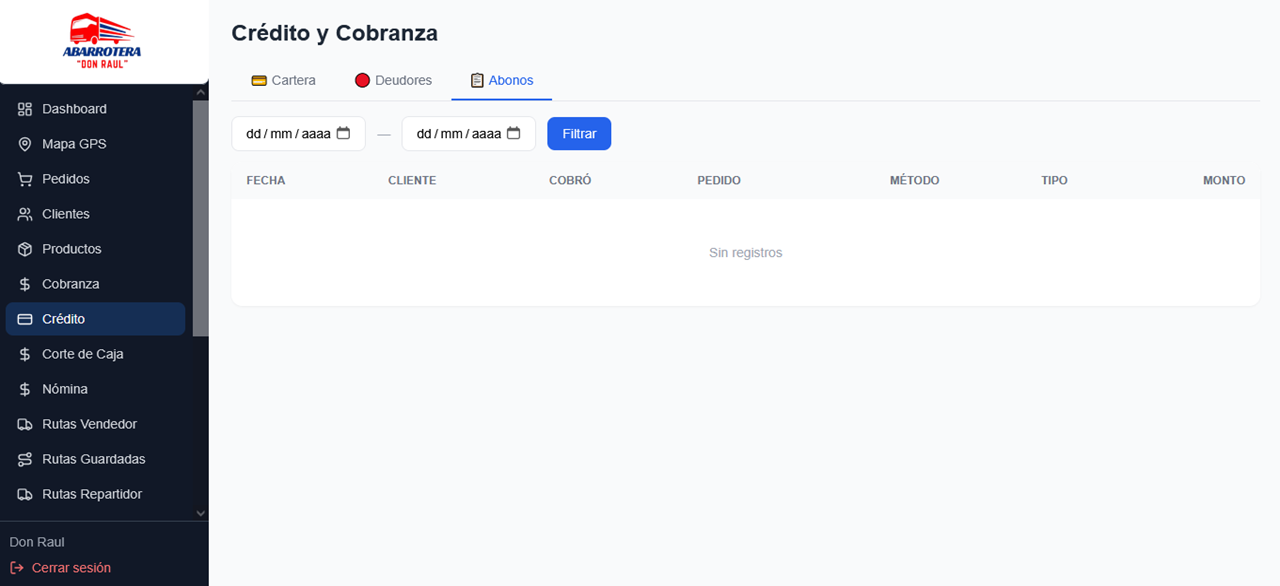
Historial de pagos a crédito
Filtra por rango de fechas con "Filtrar". La tabla muestra Fecha, Cliente, quién Cobró, a qué Pedido corresponde, Método de pago, Tipo y Monto abonado.
Corte de Caja
Registro manual de entradas y salidas de efectivo del día.
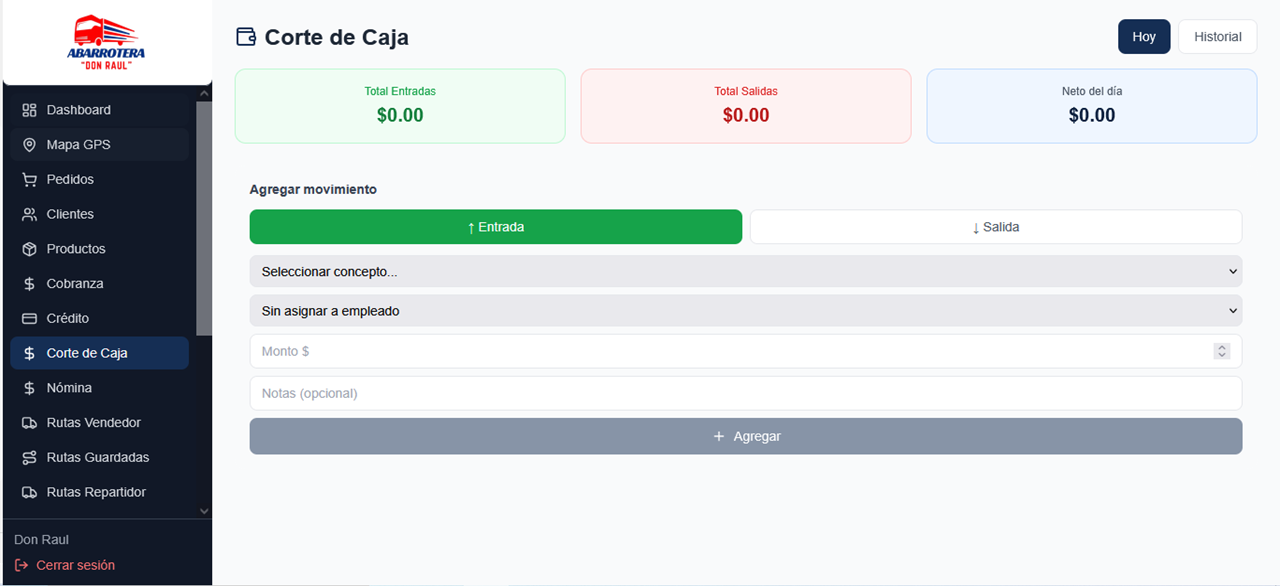
Dinero que entró
Arriba ves Total Entradas, Total Salidas y el Neto del día. Los botones "Hoy" y "Historial" cambian entre el corte de hoy y cortes anteriores.
Para registrar un movimiento: selecciona Entrada (verde), elige el Concepto, opcionalmente asígnalo a un Empleado, pon el Monto y una Nota si quieres, y dale "+ Agregar".
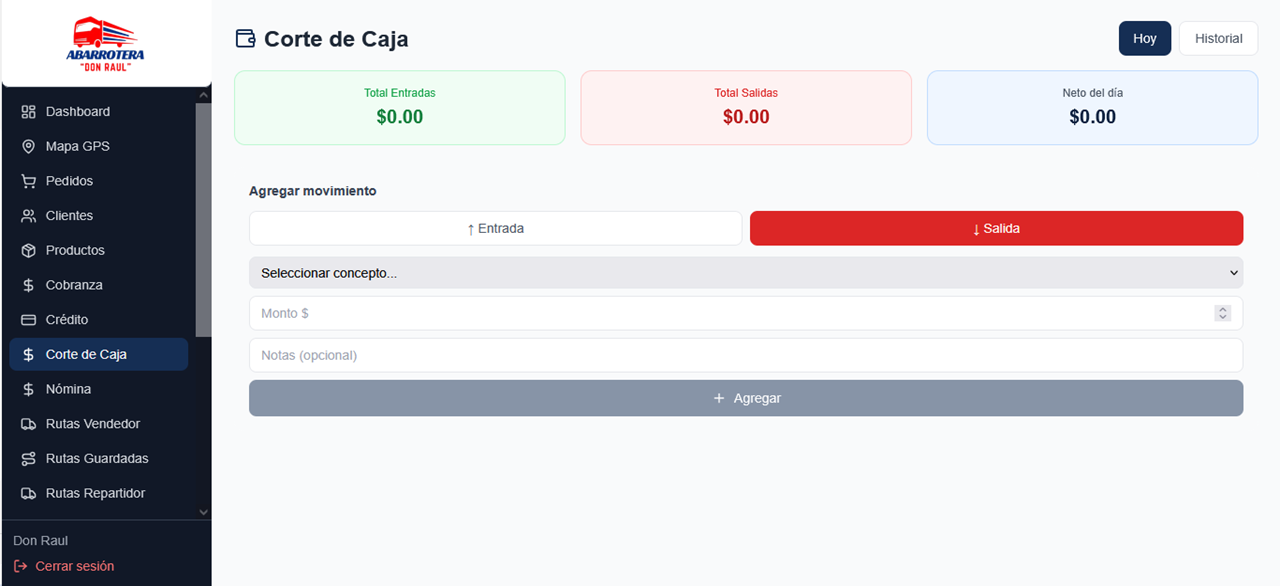
Dinero que salió
Mismo formulario, pero seleccionando Salida (rojo) — para gastos, pagos a proveedores, retiros, etc.
Nómina
Configuración de sueldos y generación de periodos de pago para todo el personal.
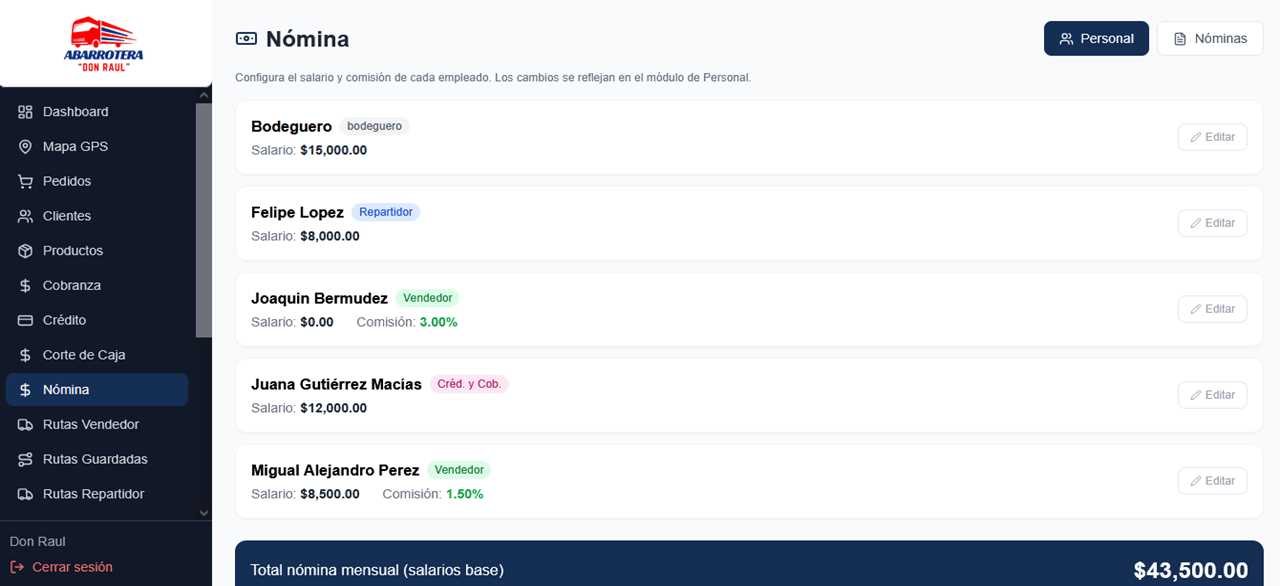
El salario y comisión de cada empleado
Cada tarjeta muestra el nombre, su rol (bodeguero, repartidor, vendedor, crédito y cobranza) y su salario. Los vendedores también muestran su % de comisión. El botón "Editar" te deja cambiar esos valores — se reflejan también en el módulo de Personal.
Abajo se ve el Total nómina mensual sumando todos los salarios base.
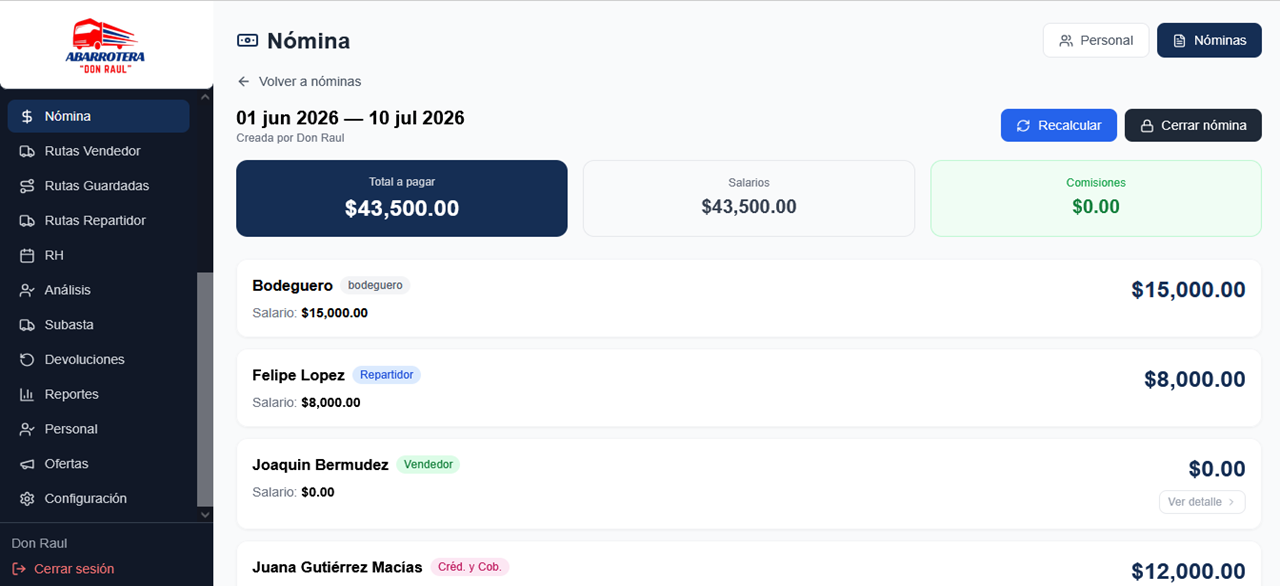
Cuánto se le paga a cada quien en ese periodo
Arriba ves el rango de fechas del periodo y quién lo creó. "Recalcular" vuelve a sumar las comisiones ganadas en ese rango. "Cerrar nómina" la marca como pagada y ya no se puede modificar.
Las tres tarjetas resumen el Total a pagar, cuánto es de Salarios fijos y cuánto de Comisiones ganadas. Cada empleado con comisión (como los vendedores) tiene un link "Ver detalle" para ver de qué pedidos salió su comisión.
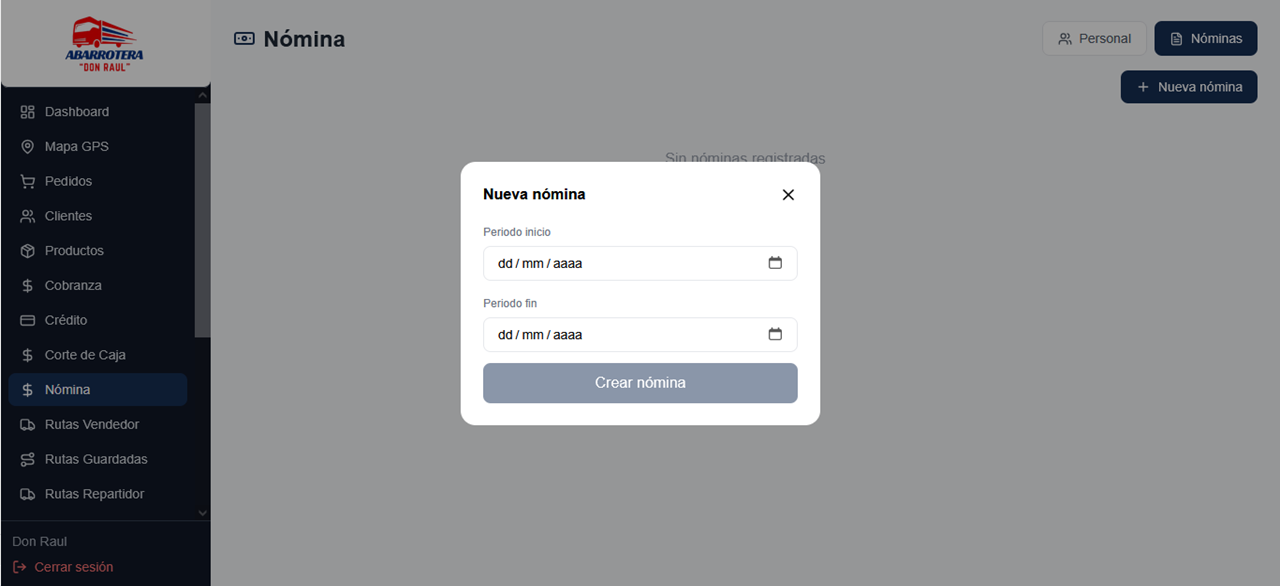
Generar un nuevo periodo de nómina
Dale clic a "+ Nueva nómina", define Periodo inicio y Periodo fin, y dale "Crear nómina". El sistema calcula automáticamente sueldos y comisiones de todo el personal en ese rango de fechas.
Rutas Vendedor
Asignación diaria de qué clientes visita cada vendedor.
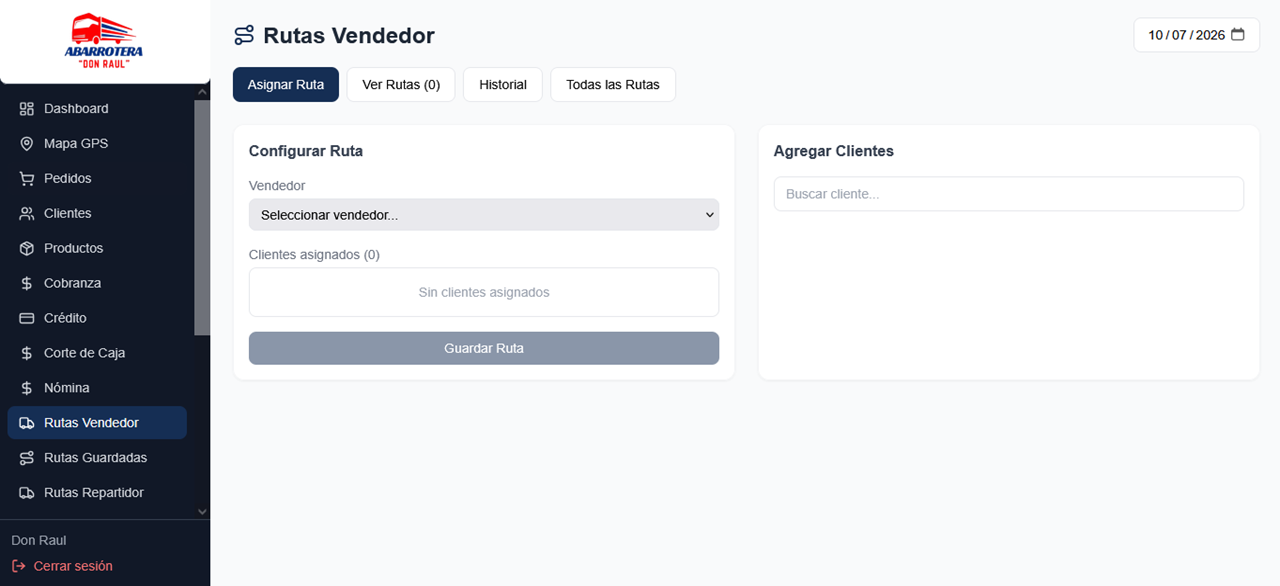
Armar la ruta del día para un vendedor
Selecciona el Vendedor, y en el panel de la derecha busca y agrega clientes uno por uno a "Agregar Clientes". Van apareciendo en "Clientes asignados". Al terminar, dale "Guardar Ruta".
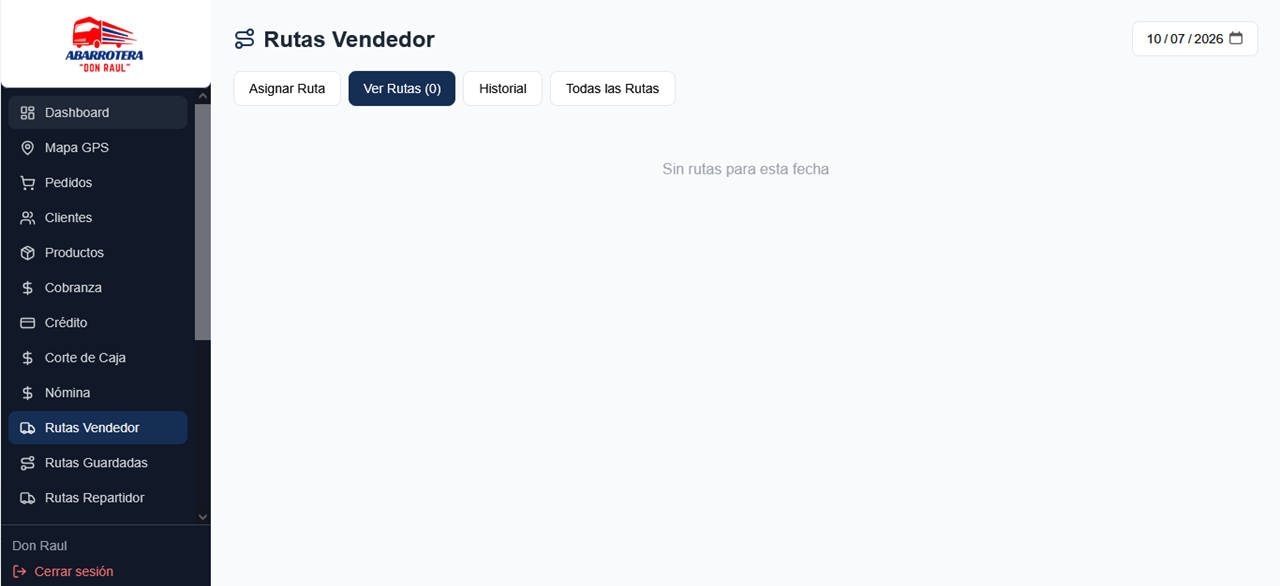
Rutas activas de la fecha seleccionada
Muestra las rutas ya asignadas para el día que tengas elegido arriba a la derecha.
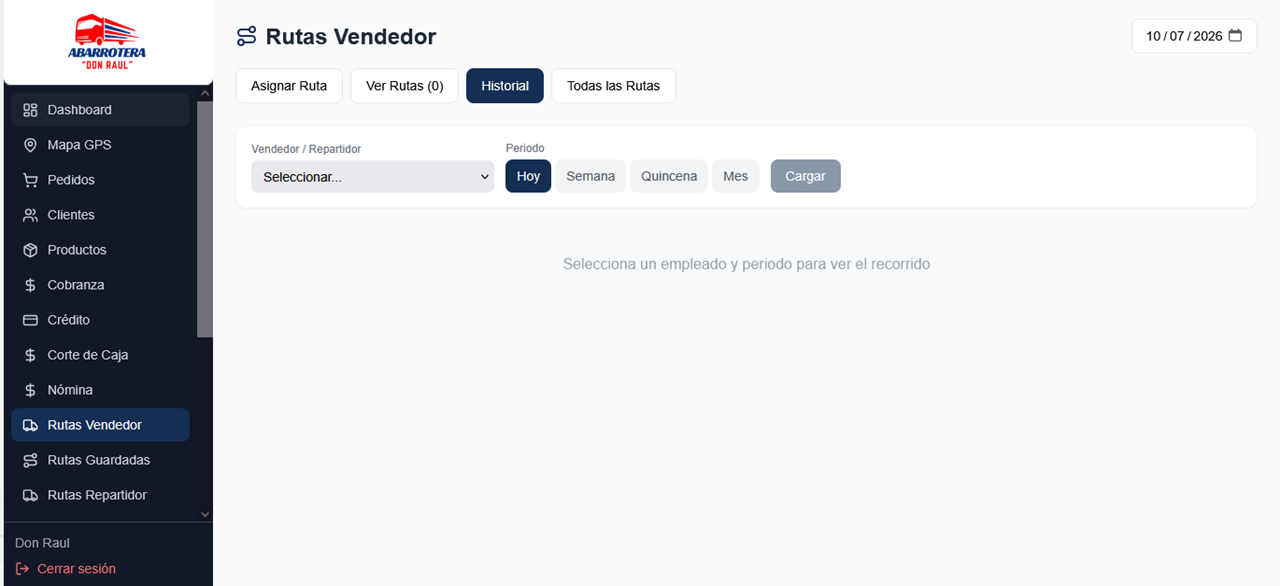
Recorrido pasado de un vendedor
Elige el Vendedor y el Periodo (Hoy, Semana, Quincena o Mes) y dale "Cargar" para ver qué clientes visitó realmente.
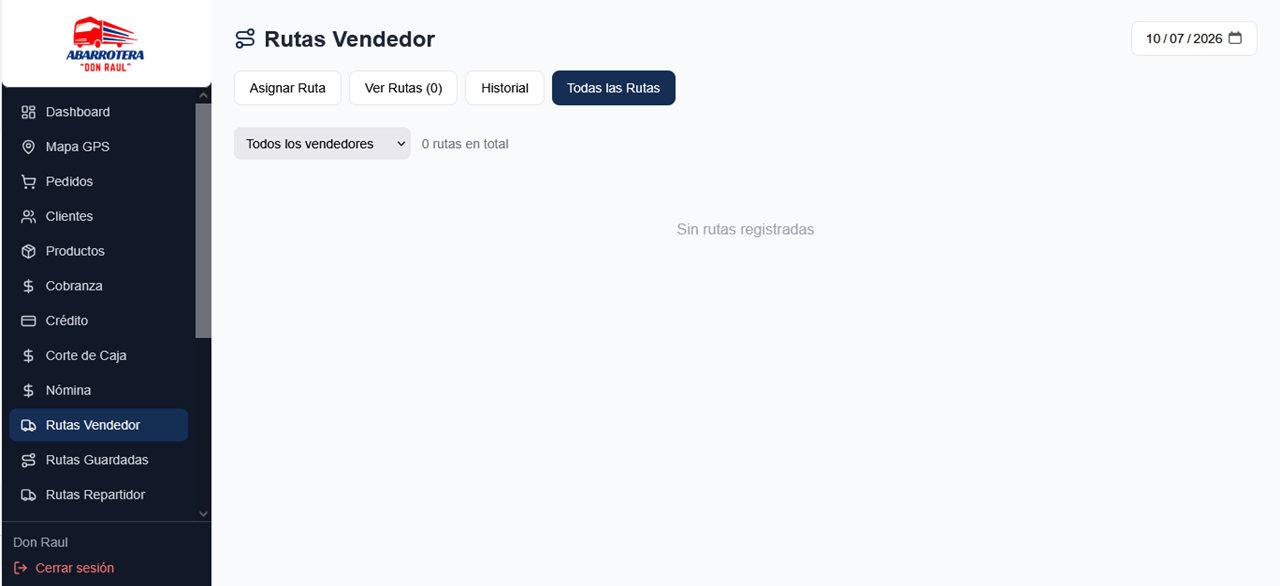
Vista general de todas las rutas registradas
Puedes filtrar por vendedor con el dropdown de arriba. Te dice cuántas rutas en total hay registradas.
Rutas Guardadas
Plantillas de rutas fijas que se repiten cada semana, para no armarlas manualmente cada día.
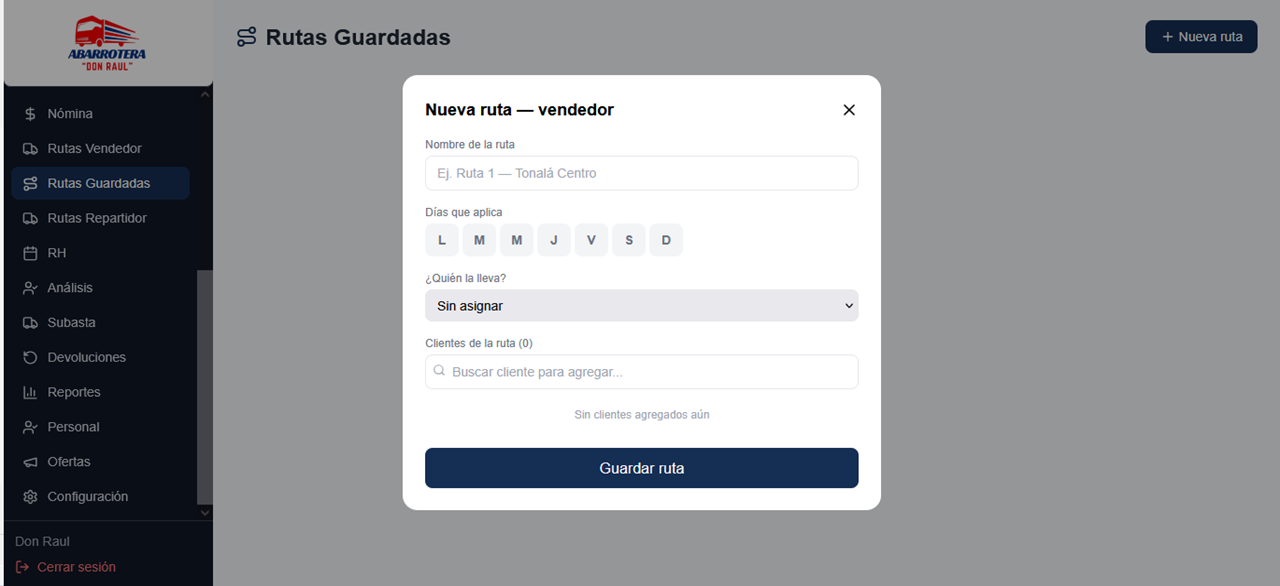
Crear una ruta fija por días de la semana
Dale clic a "+ Nueva ruta". Ponle un Nombre (ej. "Ruta 1 — Tonalá Centro"), marca los Días que aplica (L, M, M, J, V, S, D), elige ¿Quién la lleva? y agrega los Clientes de la ruta.
Al guardarla, el sistema la genera automáticamente cada uno de esos días a las 6:00 AM sin que nadie tenga que armarla a mano.
Rutas Repartidor
Igual que Rutas Vendedor, pero aquí se asignan pedidos ya confirmados para entrega, no clientes a visitar.
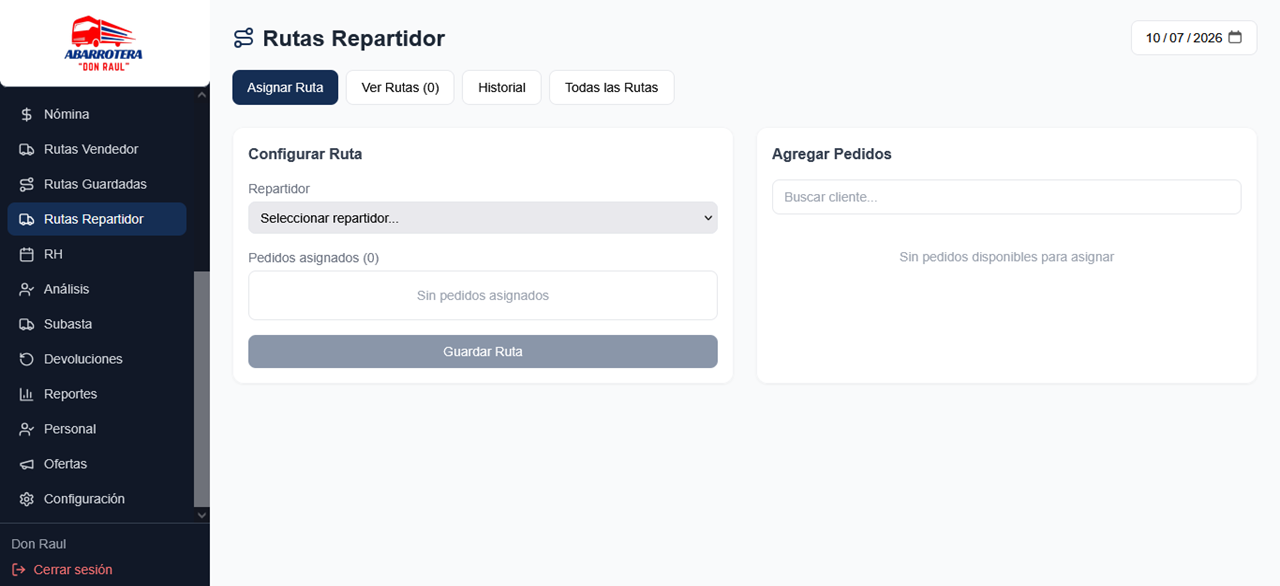
Armar la ruta de entregas del día
Selecciona el Repartidor y en "Agregar Pedidos" busca y agrega los pedidos que tiene que entregar. Dale "Guardar Ruta" al terminar.
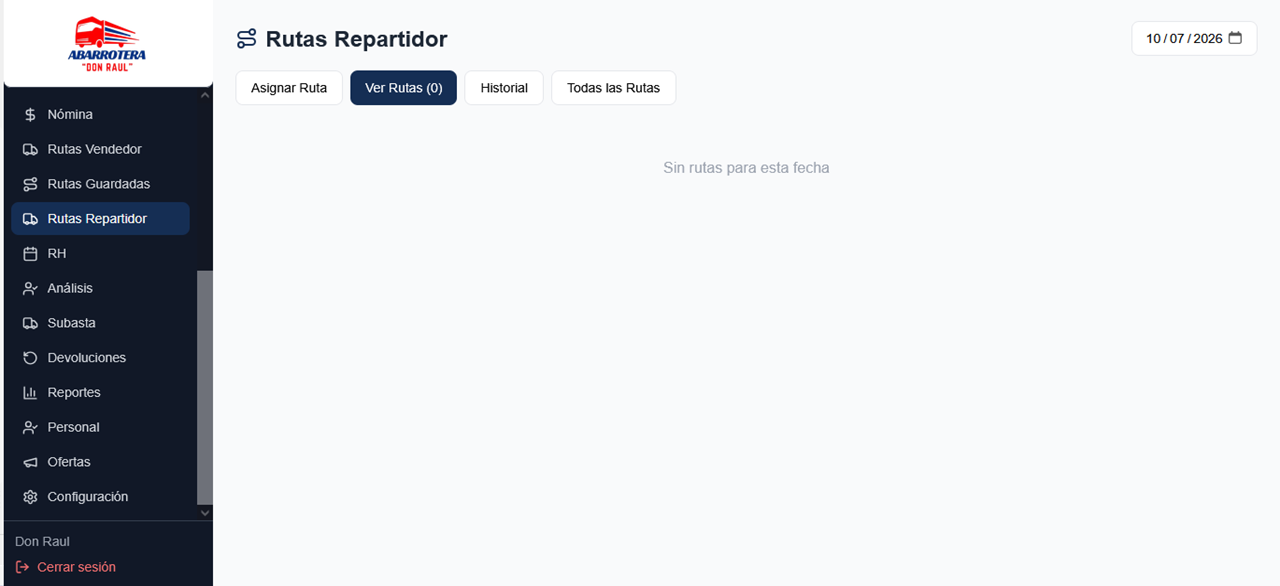
Rutas de entrega activas hoy
Igual que en vendedor: muestra las rutas de reparto ya asignadas para la fecha seleccionada.
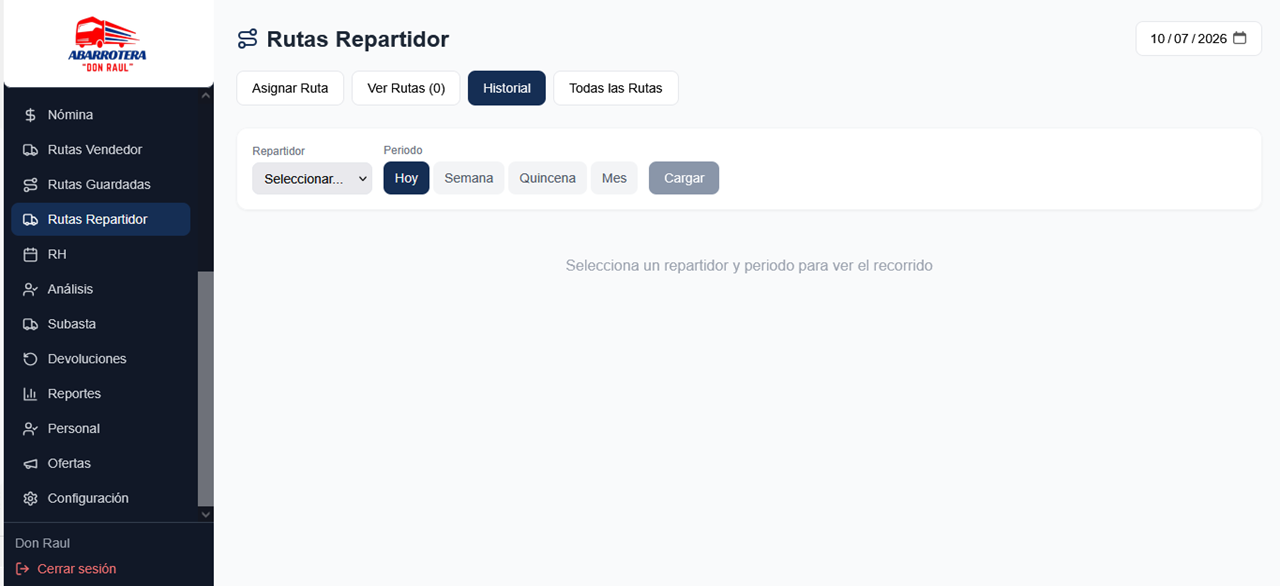
Entregas pasadas de un repartidor
Elige Repartidor y Periodo, dale "Cargar" y revisa qué entregó realmente.
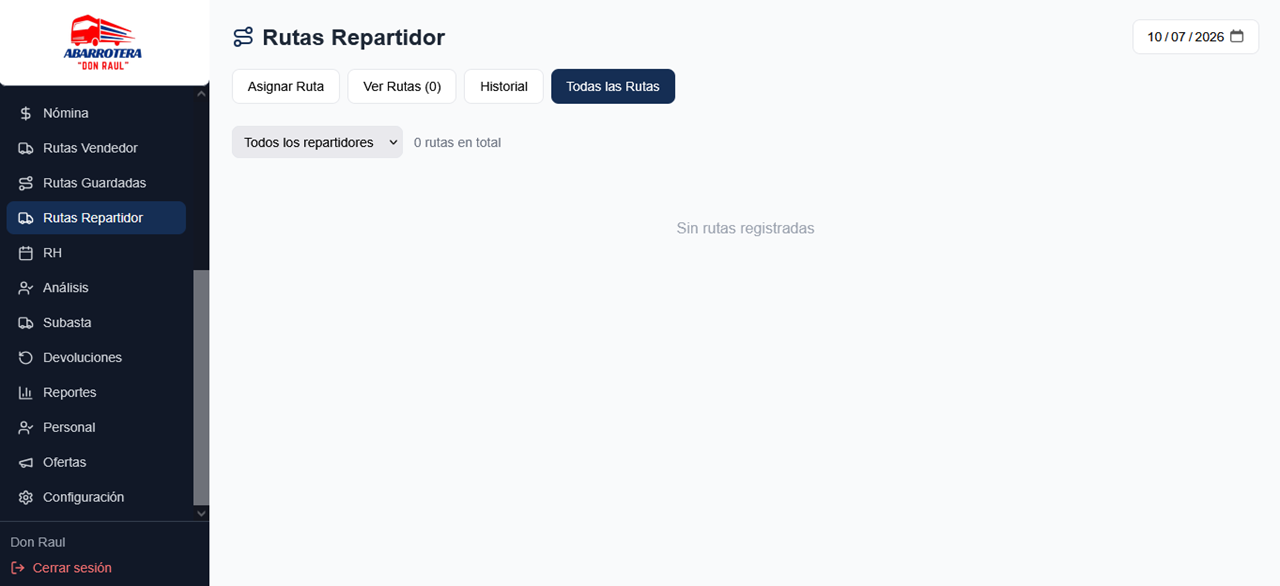
Vista general filtrable por repartidor
Mismo comportamiento que en Rutas Vendedor, pero con repartidores.
RH — Recursos Humanos
Faltas, vacaciones, incapacidades y cumpleaños de todo el personal.
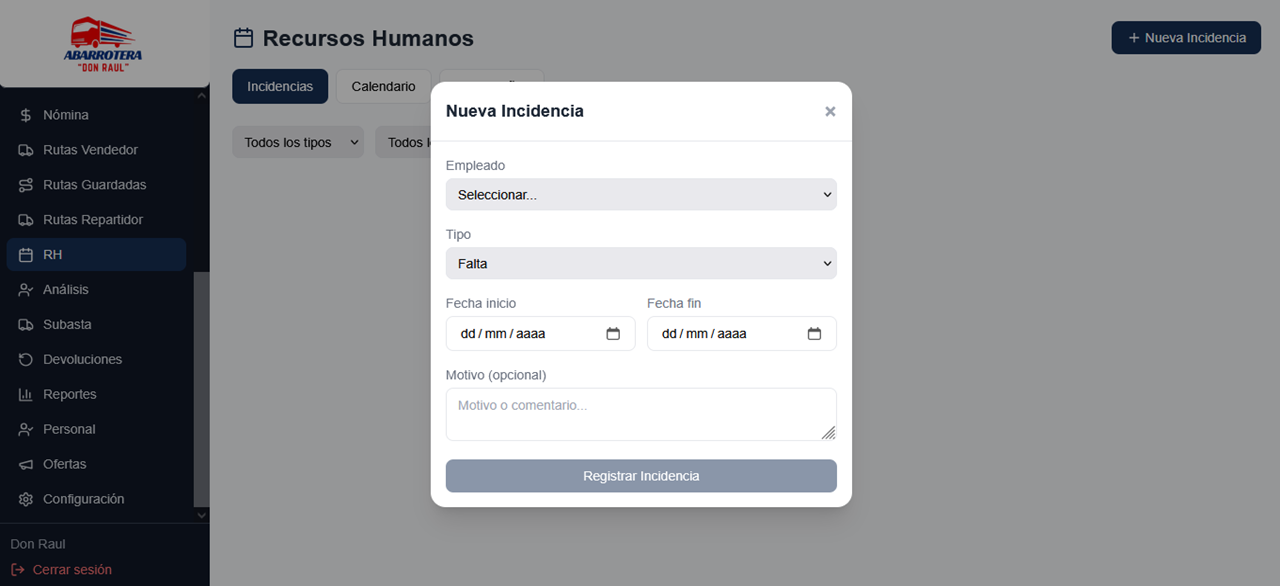
Registrar una falta, vacación, incapacidad, permiso o licencia
Dale clic a "+ Nueva Incidencia". Elige el Empleado y el Tipo (Falta, Vacación, Incapacidad, Permiso con/sin goce, Licencia). Define Fecha inicio y Fecha fin, agrega un Motivo si quieres, y dale "Registrar Incidencia".
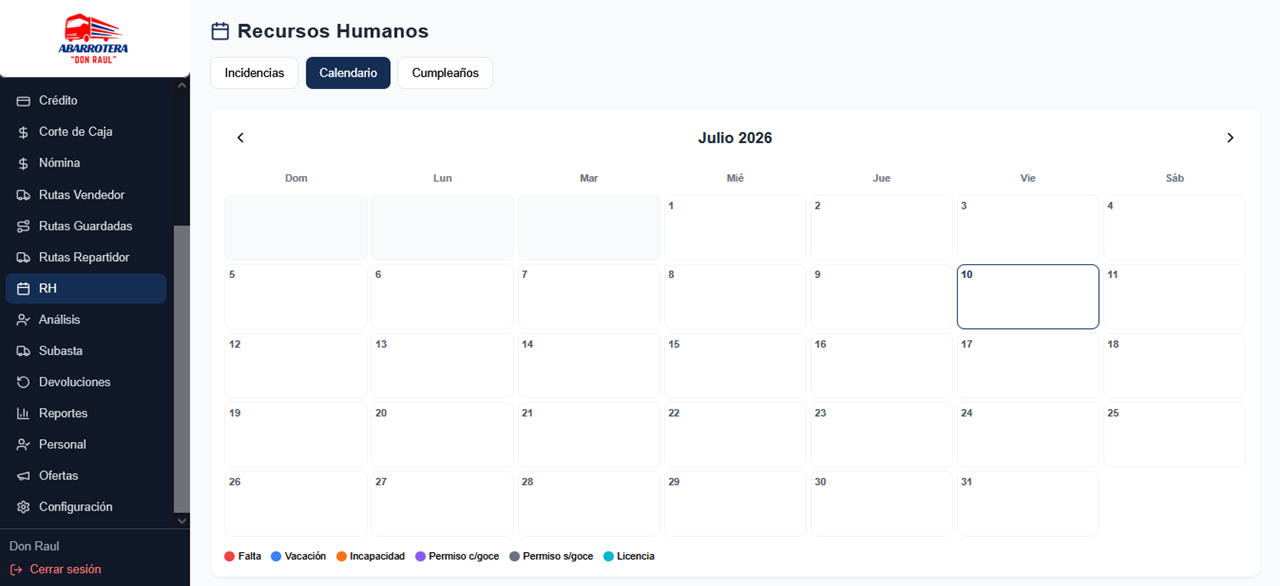
Vista mensual de todas las incidencias
Cada tipo de incidencia tiene su color (ver la leyenda de abajo: Falta en rojo, Vacación en azul, Incapacidad en naranja, Permisos en morado/gris, Licencia en verde). Las flechas de arriba cambian de mes.
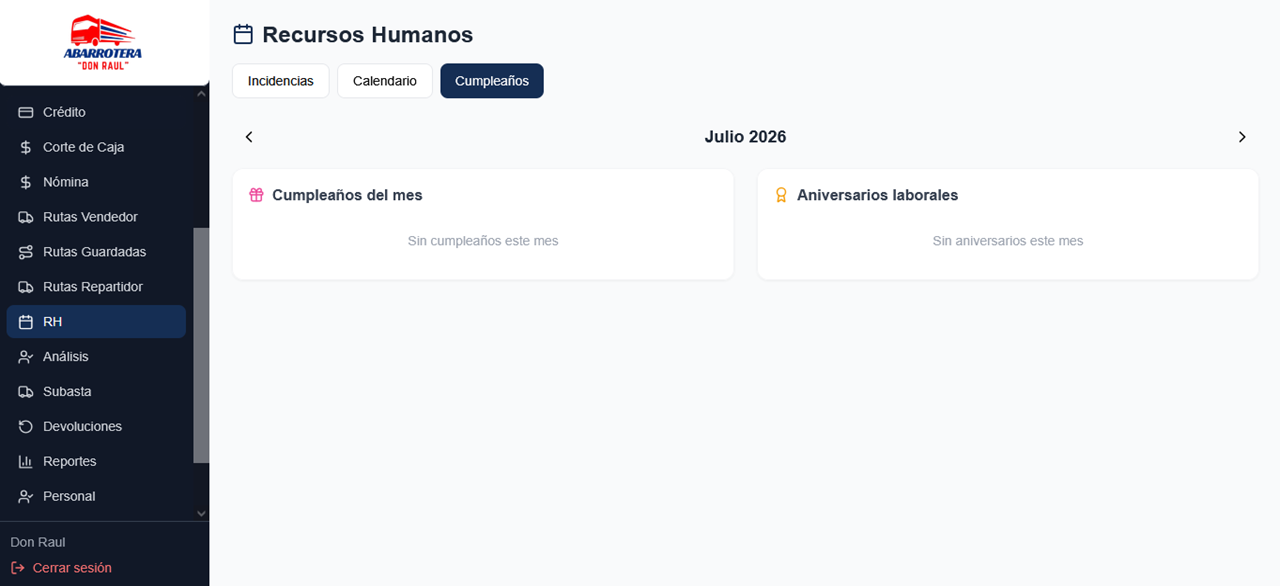
Cumpleaños y aniversarios laborales del mes
Dos tarjetas: Cumpleaños del mes (fecha de nacimiento) y Aniversarios laborales (años cumplidos en la empresa desde su fecha de ingreso).
Análisis de Personal
El rendimiento de cada vendedor y repartidor medido con datos reales, no percepciones.
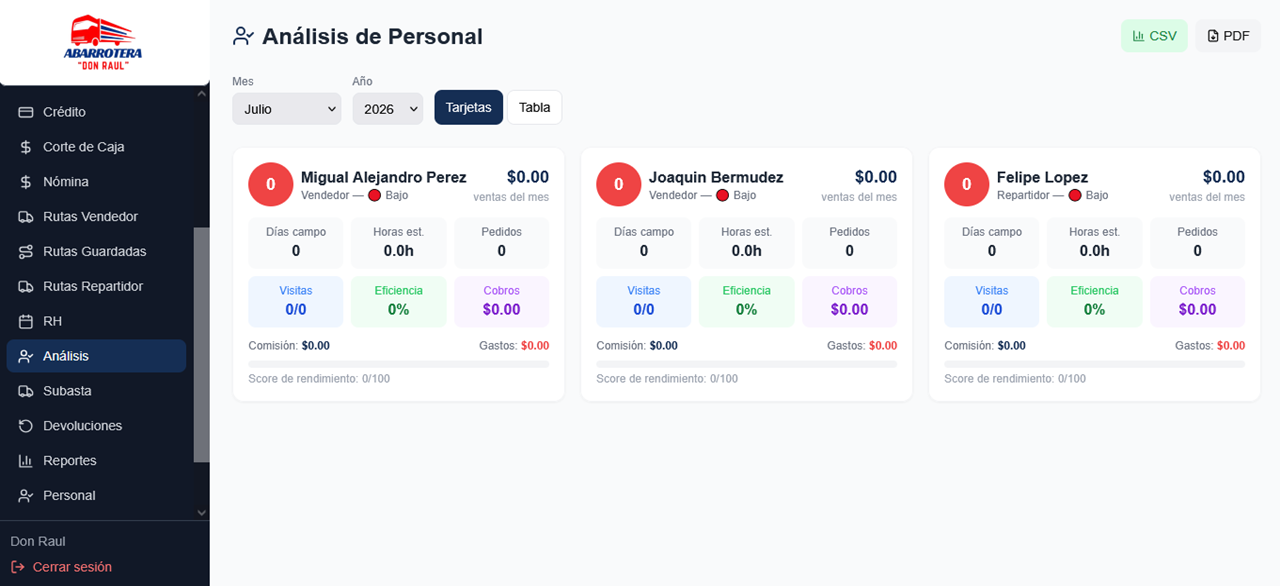
Score de rendimiento por empleado
Filtra por Mes y Año arriba. Cada tarjeta muestra un Score de 0 a 100 (círculo rojo/amarillo/verde según qué tan bien va), Días en campo, Horas estimadas, Pedidos, Visitas, % de Eficiencia, Cobros, Comisión ganada y Gastos.
Los botones CSV y PDF exportan el reporte.
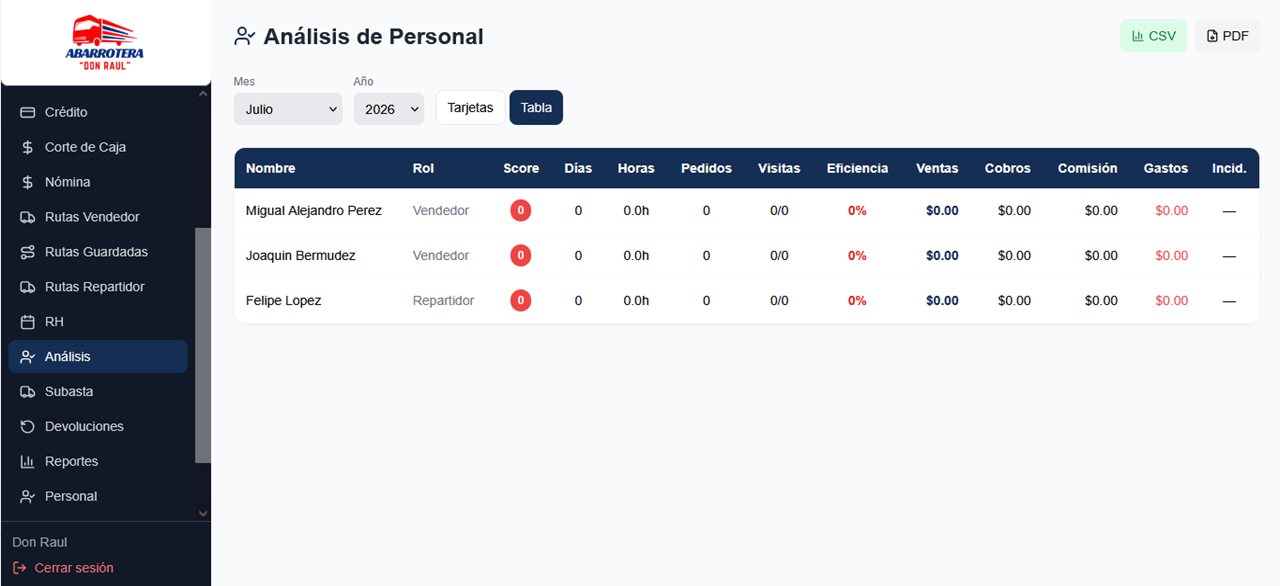
Mismos datos en formato de tabla comparativa
Útil para comparar a todo el equipo lado a lado: Score, Días, Horas, Pedidos, Visitas, Eficiencia, Ventas, Cobros, Comisión, Gastos e Incidencias, todo en una sola tabla ordenable.
Subasta
Módulo para comprar producto a proveedores/distribuidores que llegan a ofrecer mercancía (el modelo de "subasta" típico de bodegas mayoristas).
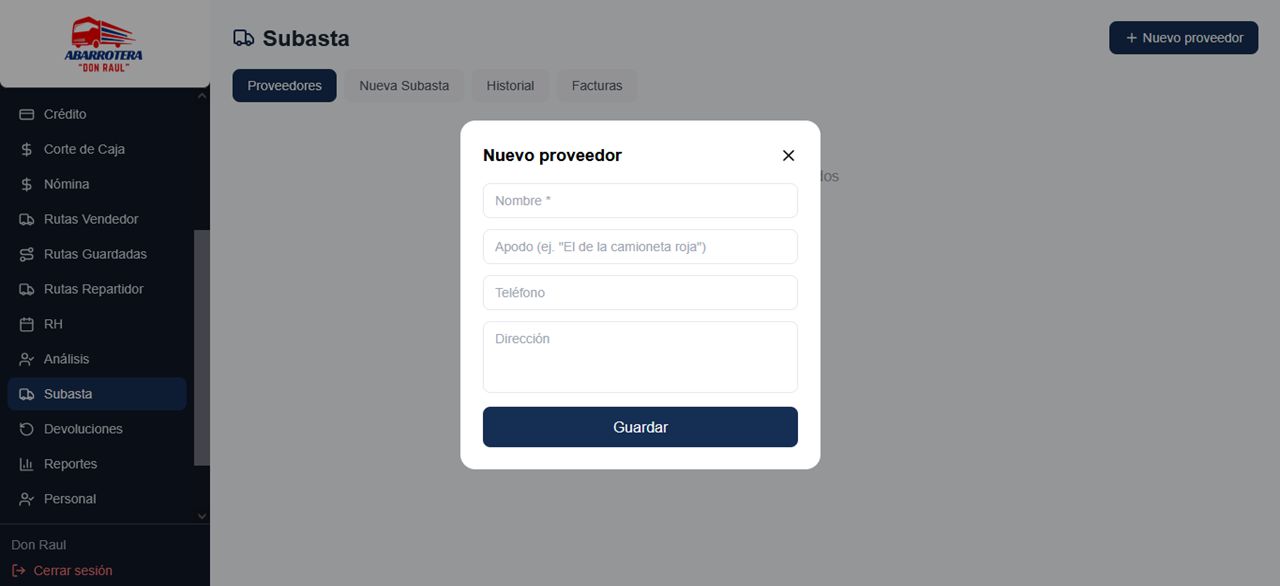
Dar de alta a un proveedor
Dale clic a "+ Nuevo proveedor". Captura Nombre, un Apodo para reconocerlo fácil (ej. "El de la camioneta roja"), Teléfono y Dirección, y dale "Guardar".
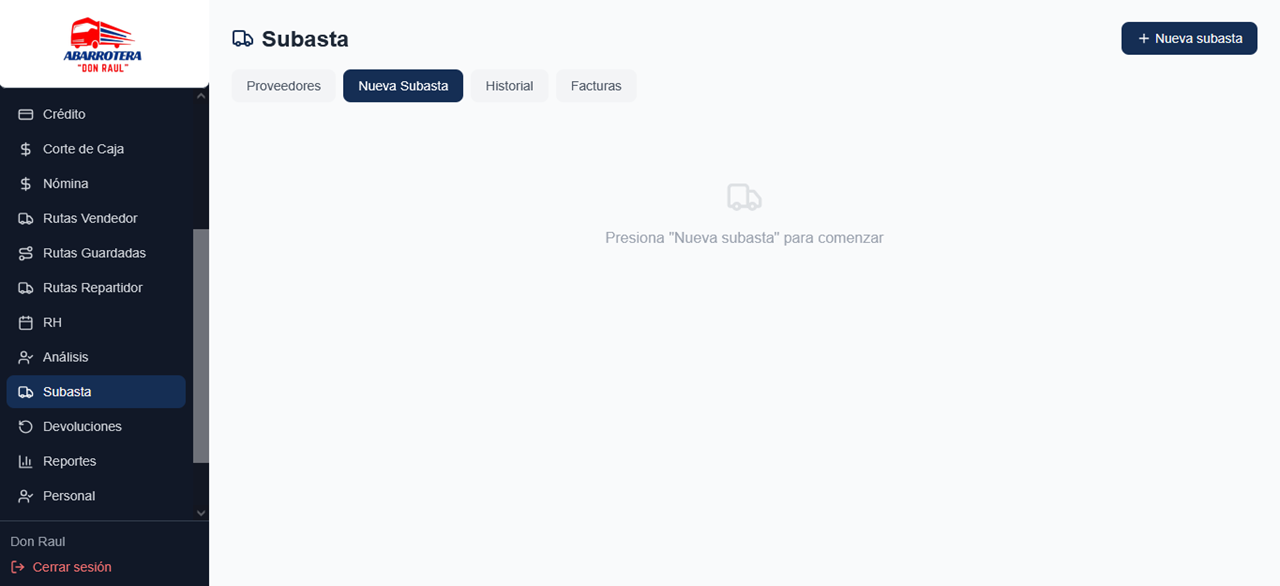
Registrar una compra a proveedor
Dale clic a "+ Nueva subasta" para empezar a capturar los productos que compraste y a qué proveedor.
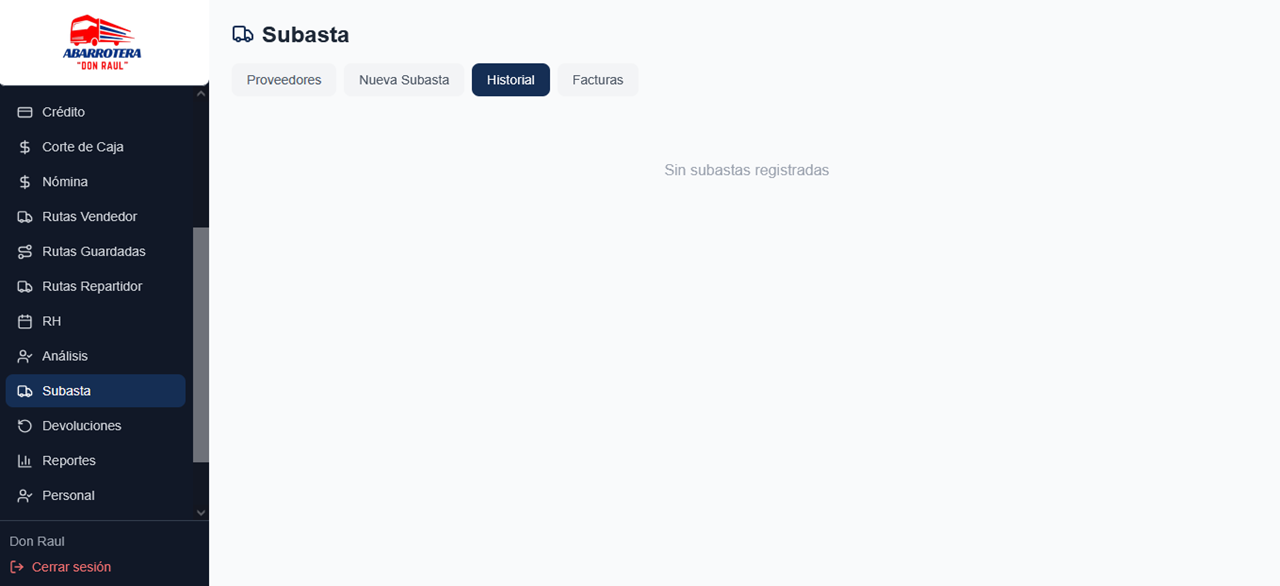
Compras anteriores a proveedores
Aquí queda el registro de todas las subastas/compras que se han hecho.
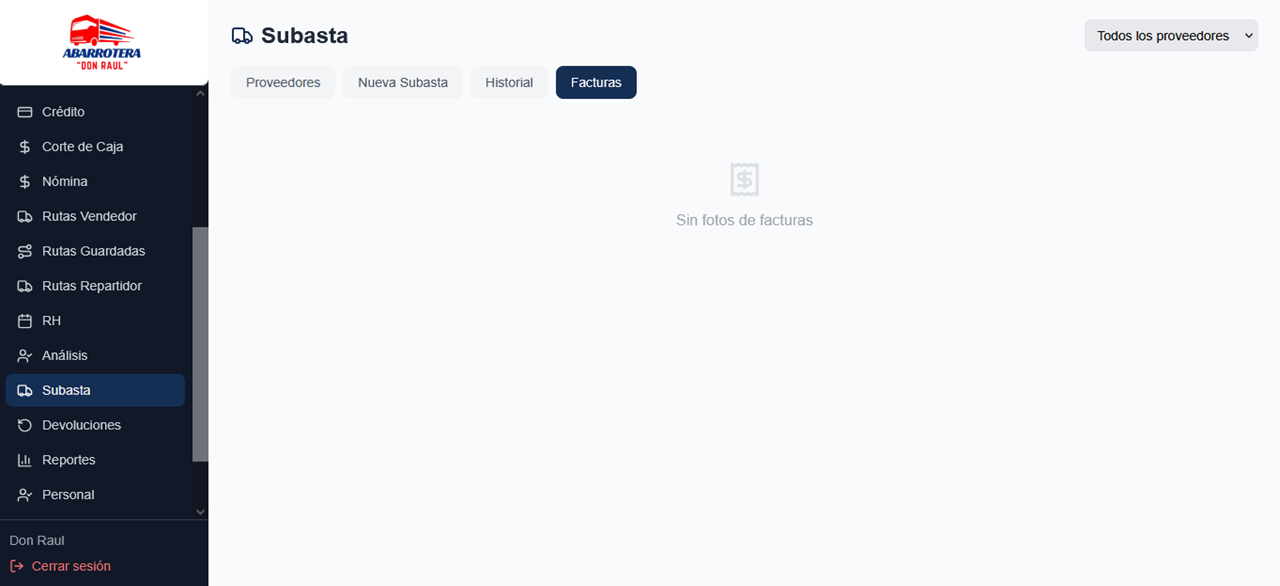
Fotos de las facturas de compra
Filtra por proveedor arriba a la derecha. Aquí se guardan las fotos de las facturas/notas de cada compra para tener el respaldo digital.
Devoluciones
Registro de productos que se devuelven, se dañan, se cambian por merma o se reemplazan.
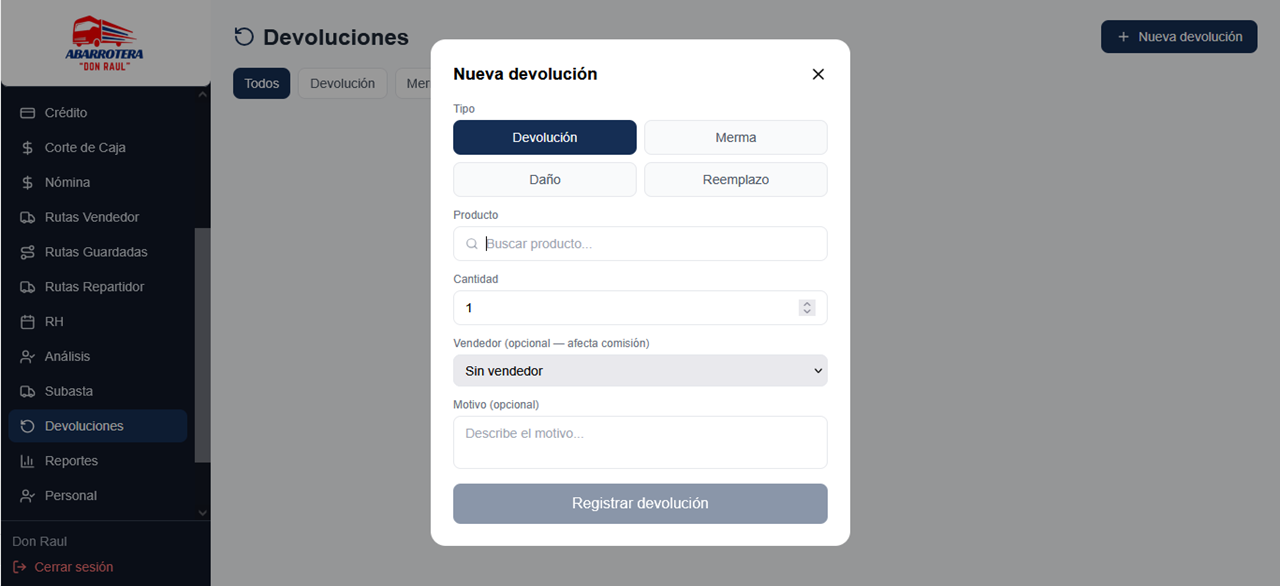
Cuatro tipos de movimiento
Dale clic a "+ Nueva devolución" y elige el Tipo: Devolución (cliente regresa producto), Merma (se echó a perder en bodega), Daño (se rompió/dañó) o Reemplazo (se cambia por otro).
Busca el Producto, indica la Cantidad, y si aplica selecciona el Vendedor (esto puede afectar su comisión). Agrega un Motivo y dale "Registrar devolución".
Reportes
Reportes generales del negocio en el rango de tiempo que necesites.
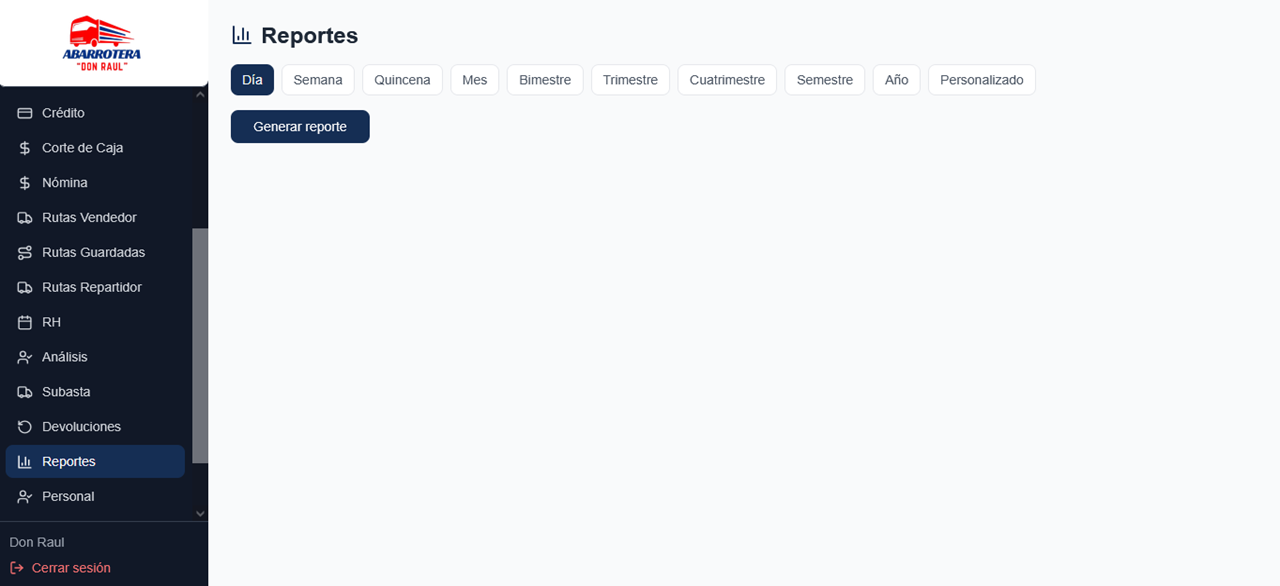
Elige el periodo y genera
Selecciona el rango: Día, Semana, Quincena, Mes, Bimestre, Trimestre, Cuatrimestre, Semestre, Año o Personalizado (para elegir fechas exactas). Dale clic a "Generar reporte" y el sistema arma el resumen del periodo elegido.
Personal
Los usuarios que tienen acceso al sistema: quién es cada quién, su rol y sus credenciales.
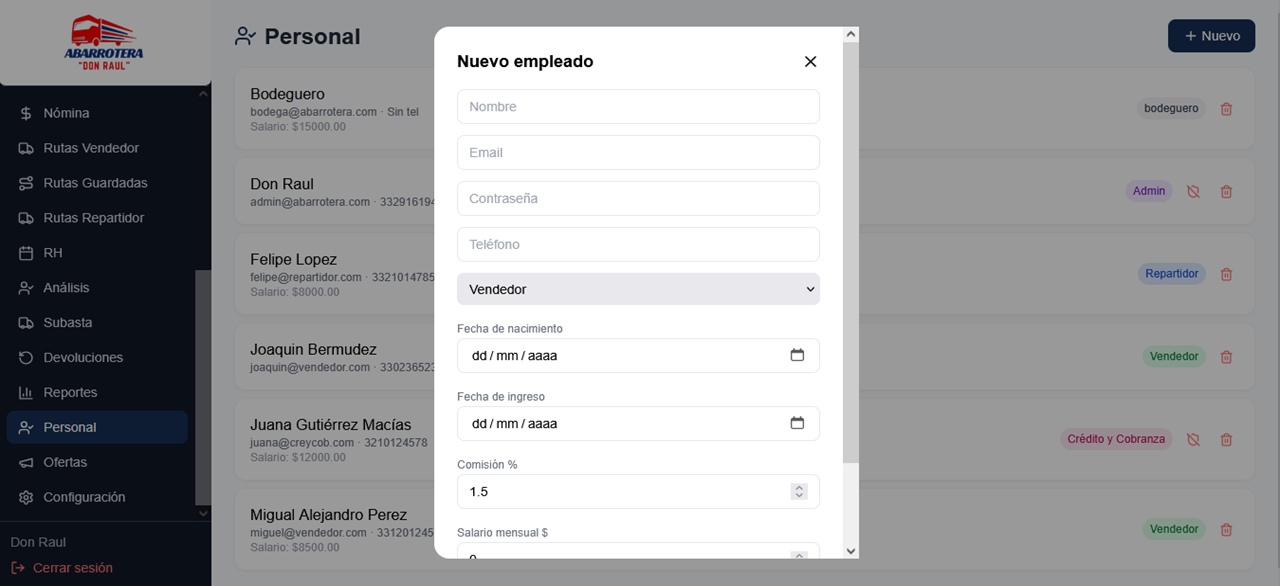
Crear un usuario del sistema
Dale clic a "+ Nuevo". Captura Nombre, Email (será su usuario para entrar), Contraseña, Teléfono y su Rol (Vendedor, Repartidor, Bodeguero, Crédito y Cobranza, Admin).
Fecha de nacimiento y Fecha de ingreso alimentan directamente el módulo de RH (cumpleaños y aniversarios). Si es vendedor, define su % de Comisión y su Salario mensual.
Ofertas y Notificaciones
Manda promociones directo a la App Cliente de tus clientes.
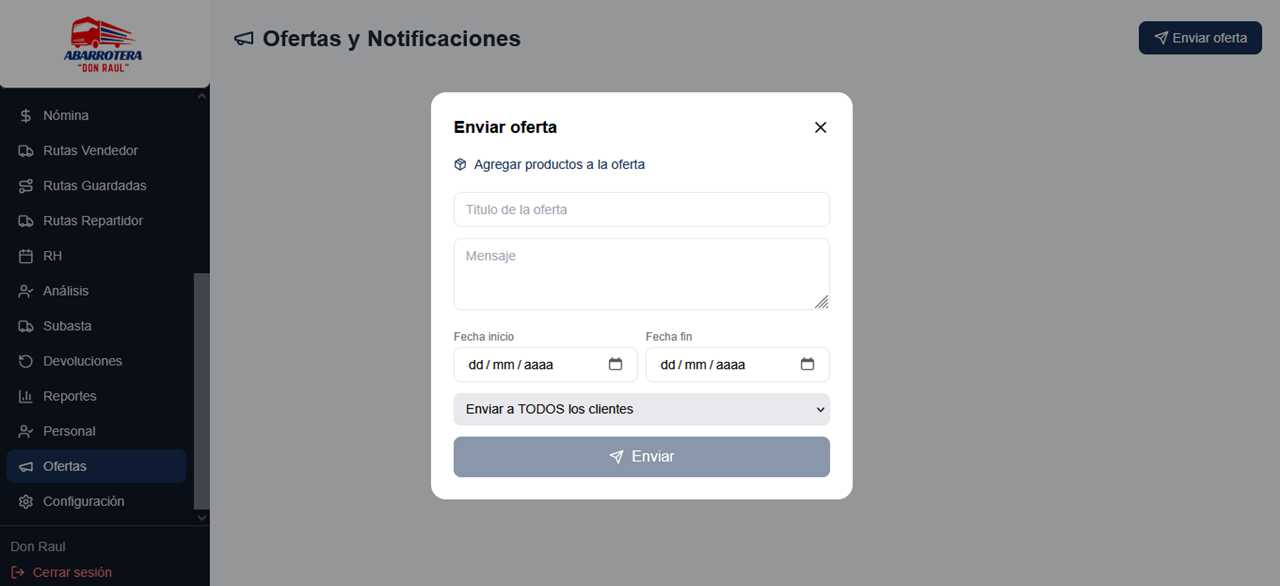
Notificación con productos y precio especial
Dale clic a "Enviar oferta". Con "Agregar productos a la oferta" eliges qué productos incluir. Escribe un Título y un Mensaje, define Fecha inicio y Fecha fin de vigencia.
El dropdown de abajo elige a quién llega: puede ser a TODOS los clientes o a un grupo específico. Dale "Enviar" y la notificación push llega directo a la App Cliente con el sonido especial de ofertas.
Configuración
Seguridad de tu cuenta de administrador.
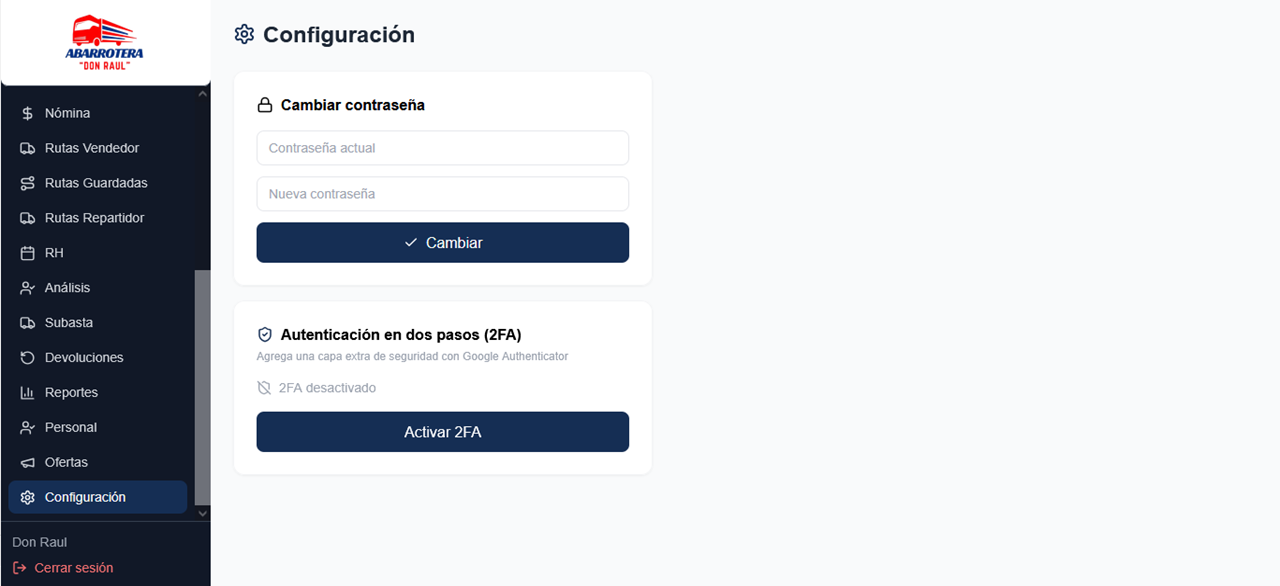
Cambiar contraseña y activar 2FA
Cambiar contraseña: pon tu contraseña actual, la nueva, y dale "Cambiar".
Autenticación en dos pasos (2FA): le da a tu cuenta una capa extra de seguridad usando Google Authenticator. Dale "Activar 2FA", escanea el código QR que aparece con tu app autenticadora, y a partir de ahí cada inicio de sesión te pedirá también el código de 6 dígitos.