 Manual · App Vendedor Abarrotera Don Raúl
Cómo usar la App Vendedor
Guía completa para el vendedor: cómo entrar, levantar pedidos en ruta, dar de alta clientes nuevos, cobrar, registrar gastos, hacer tu corte de caja y consultar tus reportes de ventas.
Iniciar sesión
La puerta de entrada a la app, con las credenciales que Don Raúl te dio de alta desde el panel web.
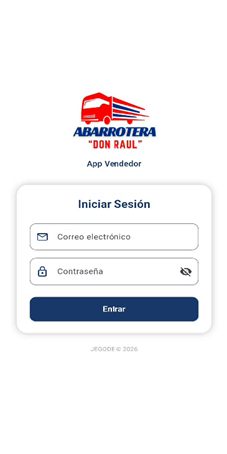
Entra con tu correo y contraseña
Escribe el correo electrónico y la contraseña que te registraron en el módulo de Personal del panel web, y dale "Entrar".
Inicio
La pantalla principal con el resumen de tu día y tus accesos rápidos.
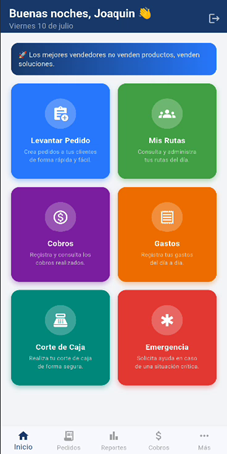
Lo que llevas vendido y tus accesos directos
Arriba te saluda con tu nombre y un tip del día. Te muestra un resumen rápido de tus ventas, pedidos y cobros de la jornada.
Abajo tienes los accesos directos a las funciones principales: Levantar Pedido, Mis Rutas, Cobros, Gastos, Corte de Caja y el botón de Emergencia.
Levantar Pedido
La pantalla central de la app: aquí armas y confirmas la venta.
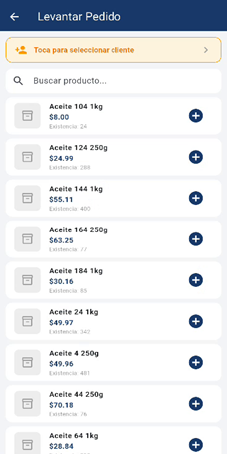
Primero el cliente, luego los productos
Lo primero es tocar "Toca para seleccionar cliente" arriba — esto te manda a Mis Rutas, seleccionas al cliente de tu ruta y te regresa automáticamente a esta pantalla con el cliente ya cargado.
Si el cliente no está en tu ruta del día (por ejemplo, uno que te llamó por su cuenta), puedes buscarlo directo desde el buscador de clientes.
Agrega los productos indicando la cantidad de cada uno. Al terminar, dale "Continuar" y se abre la pantalla de confirmación, donde revisas el pedido completo y eliges la forma de pago: efectivo, tarjeta, transferencia o crédito.
Mis Rutas
Todos los clientes que te tocan visitar hoy, y desde aquí también puedes vender a quien no esté en tu ruta.
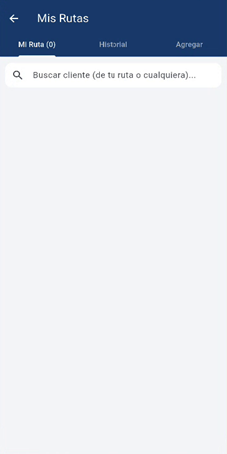
Todas tus rutas asignadas
Aquí salen todas las rutas que te asignaron desde el panel web. Desde esta misma pantalla también puedes levantar un pedido a un cliente nuevo o a uno que no esté en tu ruta del día, sin necesidad de esperar a que te lo asignen.
Agregar cliente nuevo
La pestaña "Agregar" dentro de Mis Rutas, para dar de alta a alguien en el momento.
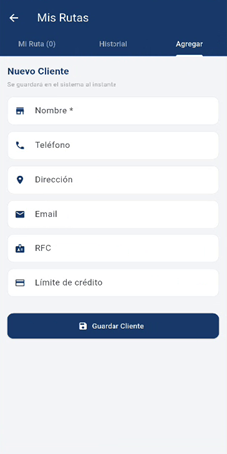
Da de alta un cliente y véndele en el momento
Desde la pestaña "Agregar" de Mis Rutas, capturas los datos de un cliente nuevo y de una vez le levantas su pedido — ideal para cuando alguien te para en la calle y quiere comprar sin estar todavía registrado en el sistema.
Cobros
Registrar los pagos que te hacen los clientes con crédito o saldo pendiente.
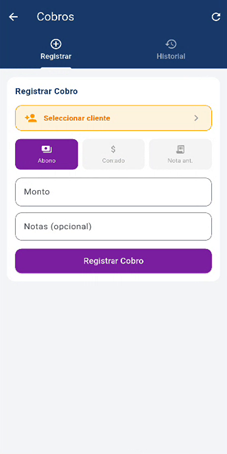
Selecciona el cliente y captura el monto
Selecciona al cliente, escribe cuánto te está pagando (puede ser un abono o el pago total de su deuda) y confirma. El saldo del cliente se descuenta automático.
Historial de Cobros
Todos los cobros que ya registraste, para verificar que quedaron guardados.
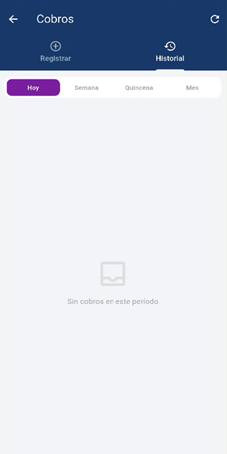
Consulta lo que ya cobraste
Lista de todos los cobros que has hecho, con cliente, monto y fecha — tu respaldo para checar que un cobro sí se guardó, sin tener que preguntar en el panel.
Gastos
Registra lo que gastas en tu ruta del día.
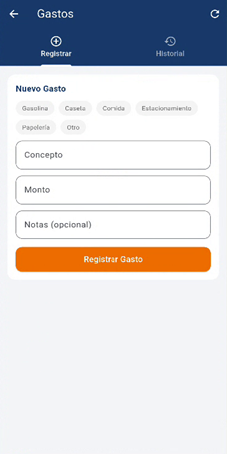
Gasolina, comida, casetas y más
Aquí pones todos los gastos del día — gasolina, casetas, comida, cualquier gasto de tu ruta. Se descuentan automáticamente en tu Corte de Caja al final del día.
Historial de Gastos
Tus gastos anteriores, agrupados por periodo.
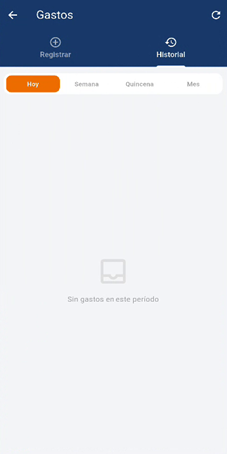
Revisa tus gastos por día, semana, quincena o mes
Puedes filtrar tus gastos ya registrados por día, semana, quincena o mes, para llevar control de cuánto has gastado en cada periodo.
Corte de Caja
El cierre del día: con cuánto saliste, cuánto cobraste, cuánto gastaste y cuánto regresas.
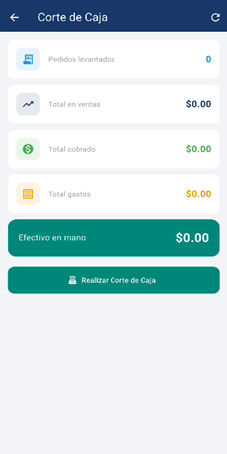
Solo escribe cuánto regresas y listo
La app te muestra cuánto dinero saliste con en la mañana, cuánto cobraste durante el día y cuánto gastaste — y calcula sola cuánto debes regresar.
Solo escribes cuánto estás regresando en efectivo y le das "Cerrar Corte". Don Raúl ve tu corte en el panel web al instante, y si hay alguna diferencia la va a ver marcada en rojo o verde.
Botón de Emergencia
Para avisar de inmediato si algo pasa en tu ruta.
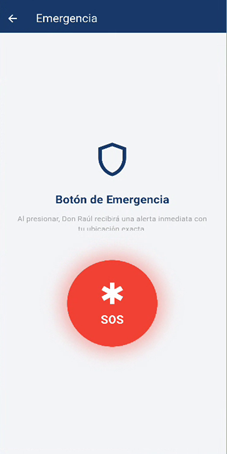
Envía tu ubicación al instante
Al presionar el botón de emergencia, se manda una alerta con tu ubicación exacta al panel web y a la App Don Raúl — úsalo en caso de accidente, asalto o cualquier imprevisto en la calle.
Mis Pedidos
La barra de menú de abajo, con acceso directo a los pedidos que vas levantando.
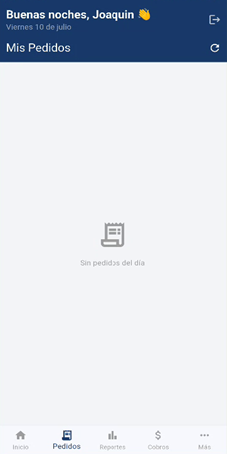
Todos los pedidos que vas levantando en el día
Desde el menú de botones de abajo, la sección de Mis Pedidos te muestra todos los pedidos que has ido levantando durante tu jornada, con su estatus y detalle.
Reportes
Tu desempeño resumido en el periodo que elijas.
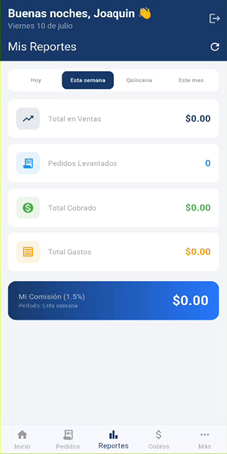
Consulta por día, semana, quincena o mes
Elige el periodo — Día, Semana, Quincena o Mes — y la app te muestra tu resumen: cuánto vendiste, cuántos pedidos levantaste, cuánto cobraste y tu comisión ganada en ese rango. Así sabes cómo vas sin tener que preguntarle a Don Raúl.
Perfil y cerrar sesión
Tus datos y la salida de la app.
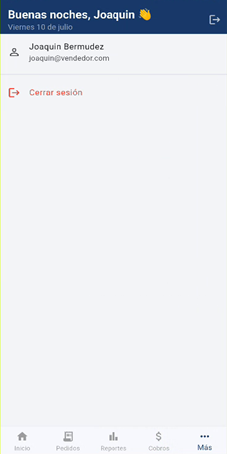
Consulta tus datos o cierra sesión
Tocando los 3 puntos en la esquina inferior derecha accedes a tus datos personales registrados y al botón para cerrar sesión.