 Manual · App Repartidor Abarrotera Don Raúl
Cómo usar la App Repartidor
Guía para el repartidor: cómo entrar, ver tu ruta de entregas, hacer tu corte de caja, registrar gastos del día y usar el botón de emergencia.
Iniciar sesión
La puerta de entrada a la app, con las credenciales que Don Raúl te dio de alta desde el panel web.
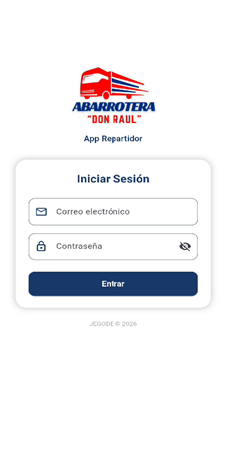
Entra con tu correo y contraseña
Escribe el correo electrónico y la contraseña que te registraron en el módulo de Personal del panel web, y dale "Entrar".
Inicio
La pantalla principal con el resumen de tu día y tus accesos rápidos.
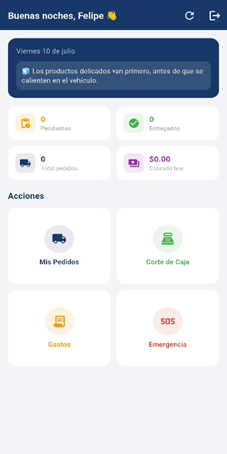
Lo que llevas hecho y lo que falta
Arriba te saluda y muestra un tip del día. Las cuatro tarjetas resumen tu jornada: Pendientes (entregas por hacer), Entregados (ya completados), Total pedidos del día y Cobrado hoy.
Acciones: Mis Pedidos (tu ruta de entregas), Corte de Caja, Gastos y el botón rojo de Emergencia — accesos directos a todo lo que necesitas en el día.
Mis Pedidos
Tu ruta de entregas del día, con todos los clientes que tienes que visitar.
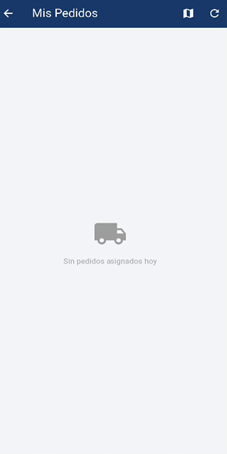
Todos los clientes que te tocan hoy
Aquí salen las rutas asignadas y todos los clientes que tienes que entregar en tu recorrido del día. Toca un pedido para ver el detalle: productos, checklist de entrega, cobro (si aplica) y firma de confirmación del cliente.
Al entregar, debes tomar hasta 5 fotos de lo que dejas — desde varios ángulos, para que se vea bien todo el producto entregado. El cliente confirma la entrega poniendo su código de firma como comprobante de satisfacción y recepción.
Si hay devoluciones, se registran en esa misma pantalla: foto del producto devuelto y el motivo de la devolución.
Corte de Caja
El cierre del día: con cuánto saliste, cuánto cobraste, cuánto gastaste y cuánto regresas.
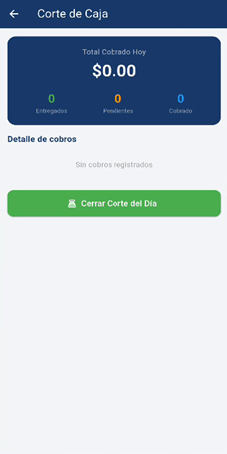
Salida, cobrado, gastos, regreso y diferencia
Registra el monto de salida (con el que empezaste el día) y al final captura el monto de regreso (lo que traes en efectivo al cerrar). La app calcula sola el total cobrado, el total de gastos y la diferencia final.
El crédito entregado a clientes no se incluye en el corte — solo se cuenta el efectivo que de verdad manejaste ese día.
Gastos del día
Todo lo que gastaste en el día, para que se reste bien en tu corte de caja.
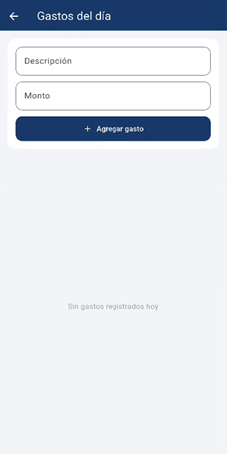
Gasolina, casetas, comida y más
Registra cualquier gasto que hagas durante tu ruta — gasolina, casetas, alguna reparación, lo que sea. Cada gasto que captures aquí se descuenta automáticamente en tu Corte de Caja al final del día, así la diferencia sale exacta.
Botón SOS
Para emergencias en el camino: accidente, asalto, falla mecánica o cualquier imprevisto.
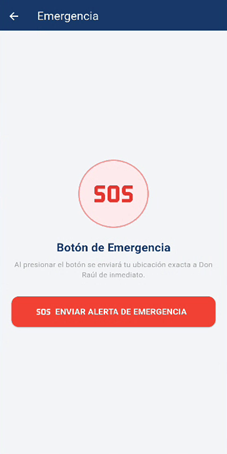
Avisa a Don Raúl al instante
Al presionar el botón SOS, se manda una alerta inmediata con tu ubicación exacta al panel web y a la App Don Raúl, para que sepan que necesitas ayuda urgente.