 Manual · App Don Raúl
Cómo usar la App Don Raúl
El negocio completo desde el celular: ventas, pedidos, ubicación de tu equipo en tiempo real, cobros, clientes, inventario, reportes y alertas — todo lo que ves en el panel web, pero en tu bolsillo.
Iniciar sesión
Acceso con la cuenta de administrador.
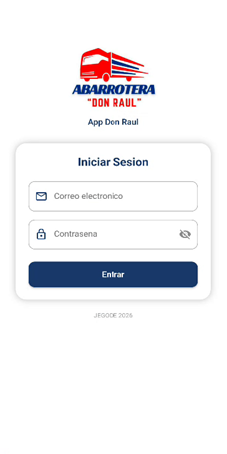
Entra con tu correo y contraseña
Usa el mismo correo electrónico y contraseña con los que entras al panel web — es la misma cuenta de administrador, solo que ahora desde el celular.
Dashboard
El resumen del día completo, apenas abres la app.
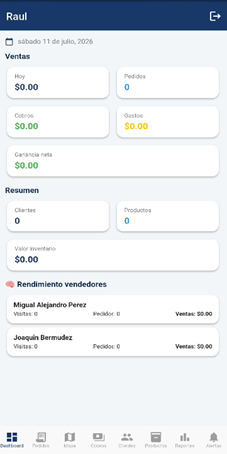
Todo lo importante del día, de un vistazo
Ventas: Hoy, Pedidos, Cobros, Gastos y la Ganancia neta del día.
Resumen: total de Clientes, total de Productos y el Valor del inventario completo.
Rendimiento vendedores: cada vendedor con sus Visitas, Pedidos y Ventas del día, para saber quién está trabajando su ruta.
Pedidos
Todos los pedidos del negocio, sin importar de dónde vinieron.
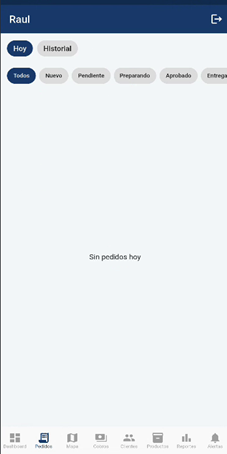
Vendedor, cliente o telefónico — todos juntos
Aquí aparecen los pedidos que levantó un vendedor en ruta, los que levantó el cliente desde su propia app, y los que capturó Juana por teléfono — todos en la misma lista.
Pestañas Hoy e Historial arriba, y filtros por estatus (Todos, Nuevo, Pendiente, Preparando, Aprobado, Entregado) para encontrar rápido lo que buscas.
Mapa en vivo
Dónde está tu personal y tus clientes ahora mismo, en tiempo real.
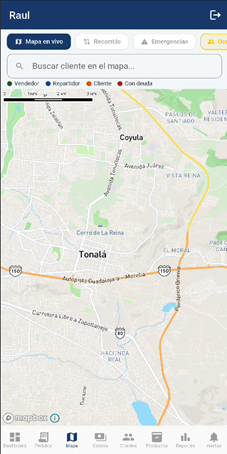
Todo tu negocio en el mapa, sin ir al escritorio
El buscador de arriba encuentra a un cliente directo en el mapa. Colores de los puntos: verde = vendedor, azul = repartidor, naranja = cliente, rojo = cliente con deuda.
Ya no tienes que estar frente a la computadora para saber si tu vendedor sí está en la calle trabajando su ruta, o si un repartidor va tarde con una entrega — lo ves desde donde estés, en tu celular, al instante.
Recorrido
El camino exacto que hizo un empleado en un día específico.
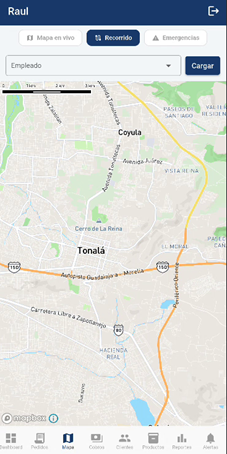
Reproduce el recorrido de un vendedor o repartidor
Selecciona el Empleado en el dropdown y dale "Cargar". El mapa dibuja la ruta exacta que siguió ese día — útil para confirmar visitas o resolver dudas sobre una entrega sin tener que preguntarle directamente.
Emergencias
Historial de todas las emergencias que ha reportado tu personal en campo.
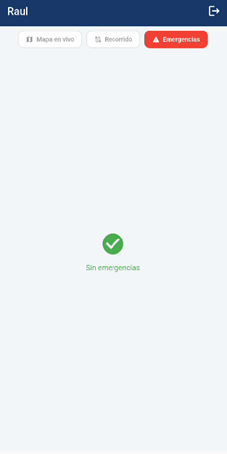
Quién la envió, a qué hora y qué día
Cuando un vendedor o repartidor aprieta el botón de emergencia desde su app, queda registrada aquí — puedes ver el historial completo: quién la mandó, la fecha, la hora y su ubicación en ese momento.
Cuando no hay ninguna, se muestra "Sin emergencias" con el check verde.
Cobros
Lo que se cobró, se gastó y quedó en caja, del día seleccionado.
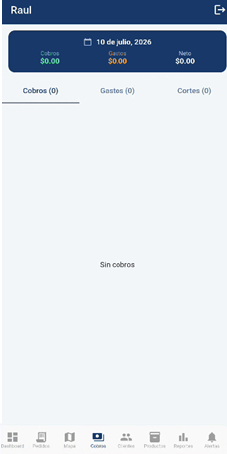
Cobros, Gastos y Cortes en tres pestañas
La tarjeta azul de arriba resume Cobros, Gastos y el Neto del día seleccionado (puedes cambiar la fecha con el ícono de calendario).
Las pestañas Cobros (X), Gastos (X) y Cortes (X) separan cada tipo de movimiento — al tocar un corte de caja ves su detalle completo: salida, cobrado, gastos, regreso y la diferencia final.
Clientes
El directorio completo de clientes, como una agenda con detalles de cada uno.
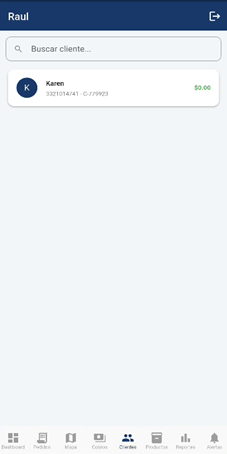
Busca cualquier cliente y ve su saldo
El buscador de arriba encuentra a un cliente por nombre. Cada tarjeta muestra su nombre, teléfono, código de cliente y su saldo actual (en verde si está al corriente, en rojo si debe).
Detalle de cliente
Toda la información de un cliente al tocarlo desde la lista.
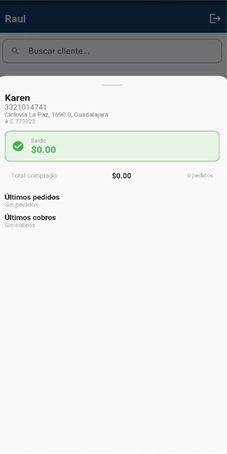
Nombre, dirección, saldo e historial
Muestra Nombre, Teléfono, Dirección y Código de cliente, el Saldo actual, el Total comprado y el número de pedidos.
Abajo, Últimos pedidos y Últimos cobros — el historial reciente de ese cliente, sin salir de esta pantalla.
Productos
Todo el inventario de la bodega, con su valor y alertas de stock bajo.
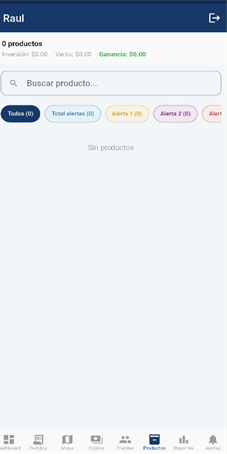
Cuánto tienes y cuánto vale
Arriba ves el total de productos, la Inversión, la Venta potencial y la Ganancia.
El buscador filtra por nombre, y los chips Todos, Total alertas, Alerta 1, Alerta 2, Alerta 3 te dejan ver solo los productos que están bajos de stock, según su nivel de urgencia.
Reportes
El negocio resumido en el periodo que elijas.
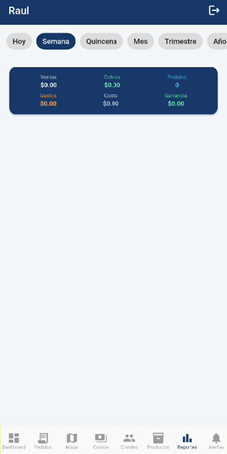
Elige el periodo y ve el resultado al instante
Selecciona arriba el rango: Hoy, Semana, Quincena, Mes, Trimestre o Año. La tarjeta azul se actualiza sola mostrando Ventas, Cobros, Pedidos, Gastos, Costos y la Ganancia de ese periodo.
Es la forma más rápida de saber cómo va el negocio sin entrar a la computadora — ideal para revisar resultados en cualquier momento del día.
Alertas
Todo lo que necesita tu atención, en un solo lugar.
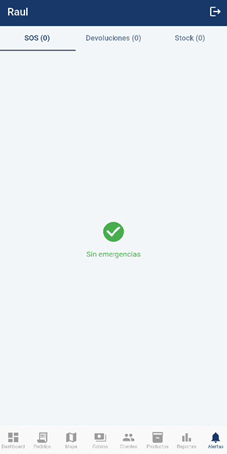
SOS, Devoluciones y Stock en tres pestañas
SOS: emergencias reportadas por tu personal en campo (mismo contenido que la pestaña Emergencias del Mapa, aquí también accesible).
Devoluciones: productos devueltos, dañados o en merma que se han registrado.
Stock: productos que se están terminando y necesitan reabastecerse pronto.