 Manual · App Bodega Abarrotera Don Raúl
Cómo usar la App Bodega
Guía paso a paso para el bodeguero: cómo entrar, escanear productos, capturar entradas de inventario y revisar lo que ya se ha registrado. Funciona incluso sin señal y sincroniza sola cuando regresa el internet.
Iniciar sesión
La puerta de entrada a la app, con las credenciales que Don Raúl te dio de alta desde el panel web.
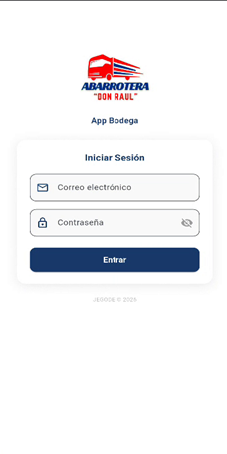
Entra con tu correo y contraseña
Escribe el correo electrónico y la contraseña que te registraron en el módulo de Personal del panel web, y dale "Entrar".
Inicio
El menú principal desde donde entras a todas las funciones de la app.
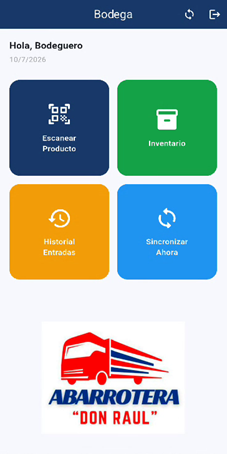
Cuatro accesos principales
Escanear Producto: abre la cámara para leer el código de barras y registrar una entrada.
Inventario: lista completa de productos ya registrados, con búsqueda y edición.
Historial Entradas: todas las entradas de mercancía que se han capturado.
Sincronizar Ahora: fuerza una sincronización manual con el servidor sin esperar al ciclo automático.
Escanear y registrar entrada
Así se identifica cada producto que entra a la bodega y se captura la cantidad.
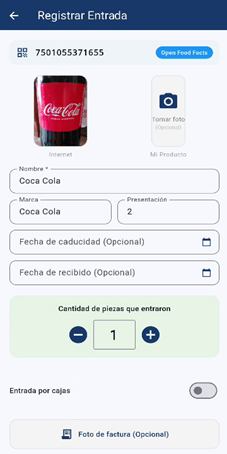
El código de barras trae los datos solo
Al escanear, la app identifica el producto automático — el badge azul "Open Food Facts" confirma que jaló los datos de ahí (nombre, marca, foto).
Si el código no existe en ningún catálogo, la app te deja capturarlo manual: nombre, marca, presentación y una foto tuya del producto.
Dos fotos independientes: "Internet" (la jalada del catálogo) y "Mi Producto" (foto tuya, opcional, con el botón "Tomar foto").
Revisa/completa Nombre, Marca, Presentación, y si aplica Fecha de caducidad y Fecha de recibido.
Los productos que van a entrar se capturan poniendo o cambiando la cantidad en "Cantidad de piezas que entraron", con los botones − y +.
Entrada por cajas
Cuando la mercancía llega en cajas cerradas en vez de piezas sueltas.
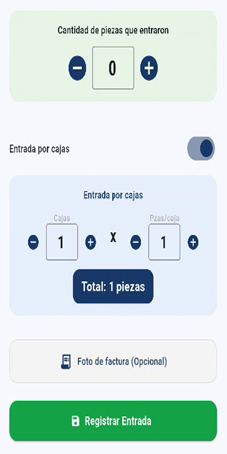
Activa el switch "Entrada por cajas"
Es la misma pantalla de Registrar Entrada, pero con el switch "Entrada por cajas" activado.
Al activarlo, "Cantidad de piezas que entraron" se pone automático en cero — para que captures por cajas en vez de piezas sueltas.
Captura Cajas × Piezas por caja, y la app calcula el Total de piezas sola.
Si además de las cajas cerradas entraron piezas sueltas, se agregan sumándolas también en el campo de cantidad de piezas — se combinan ambos totales.
Foto de factura opcional, y el botón verde "Registrar Entrada" guarda todo.
Inventario
Todos los productos ya registrados, con su existencia actual.
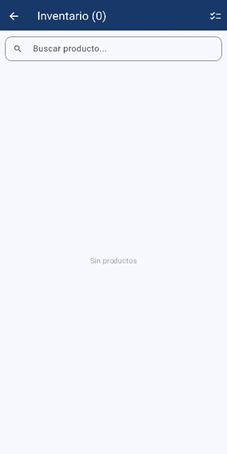
Todo lo que ya está capturado
El buscador de arriba filtra por nombre, marca o código de barras. El contador junto al título ("Inventario (X)") te dice cuántos productos hay en total.
Editar producto
Tocas un producto de la lista de Inventario y se abre su detalle.
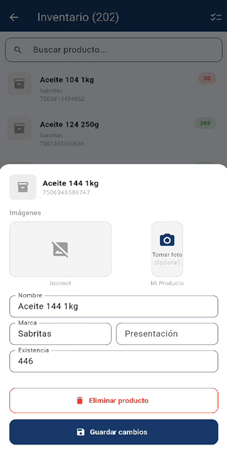
Corrige datos o da de baja el producto
Puedes editar Nombre, Marca, Presentación y la Existencia actual, además de actualizar la foto ("Tomar foto").
El botón rojo "Eliminar producto" lo da de baja — te va a pedir el PIN de eliminación configurado por Don Raúl como confirmación de seguridad.
El botón azul "Guardar cambios" aplica las modificaciones.
Historial de entradas
El registro de todas las entradas de mercancía que se han capturado desde la app.
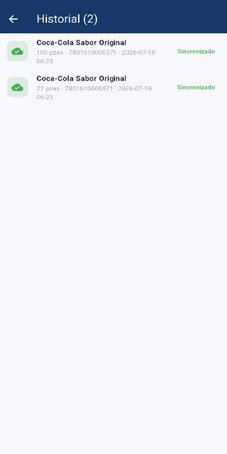
Qué entró, cuándo y cuánto
Cada línea muestra el producto, la cantidad registrada, la fecha y si ya se sincronizó con el servidor (etiqueta verde "Sincronizado") o sigue pendiente.
Es tu respaldo para verificar que una entrada sí quedó guardada, sin tener que ir al panel web.