 Manual · App Cliente Abarrotera Don Raúl
Cómo usar la App Cliente
Guía para tus clientes: cómo entrar, ver el catálogo, levantar su propio pedido, revisar su saldo y crédito, ver ofertas y consultar sus datos.
Iniciar sesión
La puerta de entrada a la app, con las credenciales que se le dieron de alta al cliente desde el panel web.
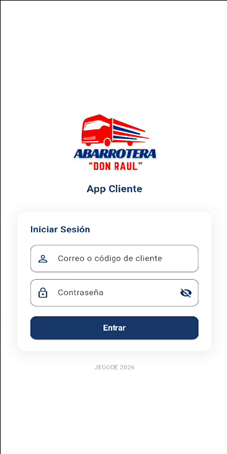
Entra con tu correo o código de cliente
El cliente puede iniciar sesión con su correo electrónico o con su código de cliente (el que aparece en el panel, tipo "C-123456"), más su contraseña. Dale "Entrar".
Inicio
La pantalla principal: saludo, saldo pendiente y accesos rápidos a todo lo demás.
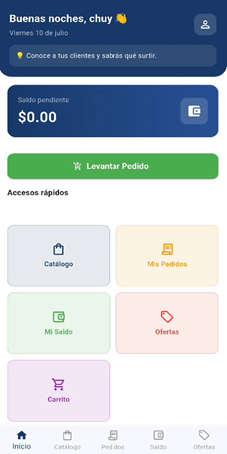
Saludo, saldo y accesos rápidos
Arriba saluda al cliente con su nombre y muestra la fecha del día. La tarjeta azul de "Saldo pendiente" aplica si el cliente tiene crédito habilitado — le dice cuánto debe ahorita.
El botón verde grande "Levantar Pedido" lo manda directo al Catálogo para armar su pedido.
Accesos rápidos: Catálogo, Mis Pedidos, Mi Saldo, Ofertas y Carrito — mismos destinos que la barra de abajo (Inicio, Catálogo, Pedidos, Saldo, Ofertas).
Catálogo
Todos los productos disponibles para que el cliente arme su propio pedido.
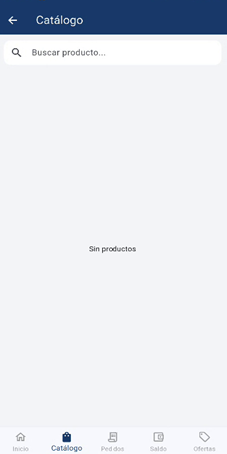
Aquí aparecen todos los productos
El buscador de arriba filtra por nombre. Aquí aparecen todos los productos disponibles para que el cliente arme y envíe su pedido directamente desde la app, sin necesidad de llamar o esperar al vendedor.
Mis Pedidos
El historial completo de pedidos del cliente, vengan de donde vengan.
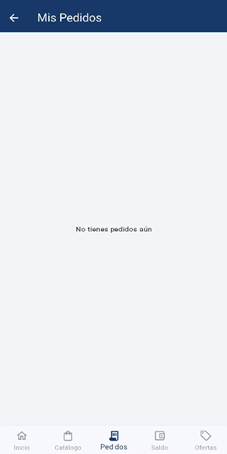
Pedidos hechos por la app o por el vendedor
Aquí aparecen los pedidos que el cliente levantó él mismo desde la app, y también los que el vendedor levantó por él en la calle — todos juntos, con su detalle completo (productos, cantidades, total y estatus).
Cuando no hay ninguno todavía, se muestra "No tienes pedidos aún".
Mi Saldo
Control de crédito y movimientos, para clientes que compran a crédito.
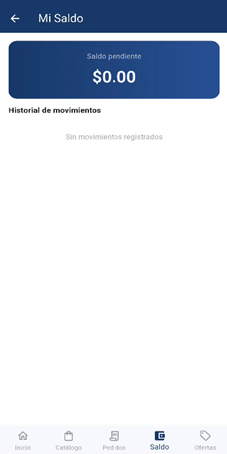
Cuánto debe y cuánto le queda disponible
La tarjeta de arriba muestra el Saldo pendiente — lo que el cliente debe ahorita.
Si el cliente tiene crédito habilitado, aquí se ve cuánto crédito tiene en total, cuánto ha usado, y cuánto le queda disponible después de restar lo usado.
Abajo, el Historial de movimientos lista cada cargo y abono a su cuenta.
Ofertas y Promociones
Las promociones que Don Raúl envía directo desde el panel web.
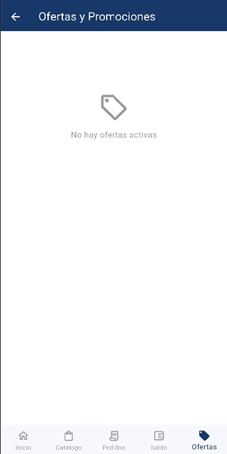
Notificaciones con productos en oferta
Cuando Don Raúl manda una oferta desde el módulo Ofertas del panel web, llega aquí como notificación push (con su sonido especial) y también queda listada en esta pantalla con los productos incluidos, precio especial y vigencia.
Cuando no hay ninguna activa, se muestra "No hay ofertas activas".
Mi Perfil
Los datos del cliente y la salida de la sesión.
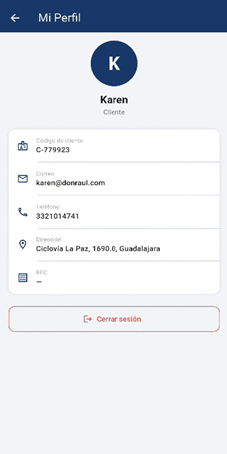
Información de contacto y cierre de sesión
Muestra el Código de cliente, Correo, Teléfono, Dirección y RFC registrados en el panel web — es solo consulta, no se edita desde aquí.
El botón "Cerrar sesión" saca al cliente de la app.